







1
/
6
कुछ वॉलेट को एक्सेस क्यों नहीं किया जा सकता?
डिवाइस बदलने के बाद कुछ वॉलेट को एक्सेस करना संभव नहीं होता, क्योंकि उन्हें सुरक्षित रखने वाली एन्क्रिप्शन कुंजियां आपके पुराने डिवाइस से जुड़ी होती हैं. डिवाइस से जुड़ी इन कुंजियों को सामान्य क्लाउड बैकअप या एक फोन से दूसरे फोन में डेटा ट्रांसफ़र करने वाले टूल से ट्रांसफ़र नहीं किया जा सकता.<br><br>सीड फ़्रेज़ वाले वॉलेट और प्राइवेट की वाले वॉलेट को नए डिवाइस पर ओरिजनल सीड फ़्रेज़ या प्राइवेट की का इस्तेमाल करके दोबारा इंपोर्ट करना होगा.<br><br>सोशल लॉगिन वॉलेट और MPC वॉलेट किसी एक डिवाइस से जुड़े नहीं होते. आप अपने खाते में लॉगिन करके उन्हें दोबारा एक्सेस कर सकते हैं.
डिवाइस बदलने के बाद कुछ वॉलेट को एक्सेस करना संभव नहीं होता, क्योंकि उन्हें सुरक्षित रखने वाली एन्क्रिप्शन कुंजियां आपके पुराने डिवाइस से जुड़ी होती हैं. डिवाइस से जुड़ी इन कुंजियों को सामान्य क्लाउड बैकअप या एक फोन से दूसरे फोन में डेटा ट्रांसफ़र करने वाले टूल से ट्रांसफ़र नहीं किया जा सकता.<br><br>सीड फ़्रेज़ वाले वॉलेट और प्राइवेट की वाले वॉलेट को नए डिवाइस पर ओरिजनल सीड फ़्रेज़ या प्राइवेट की का इस्तेमाल करके दोबारा इंपोर्ट करना होगा.<br><br>सोशल लॉगिन वॉलेट और MPC वॉलेट किसी एक डिवाइस से जुड़े नहीं होते. आप अपने खाते में लॉगिन करके उन्हें दोबारा एक्सेस कर सकते हैं.
1
/
6
किन वॉलेट पर इसका असर पड़ा है?
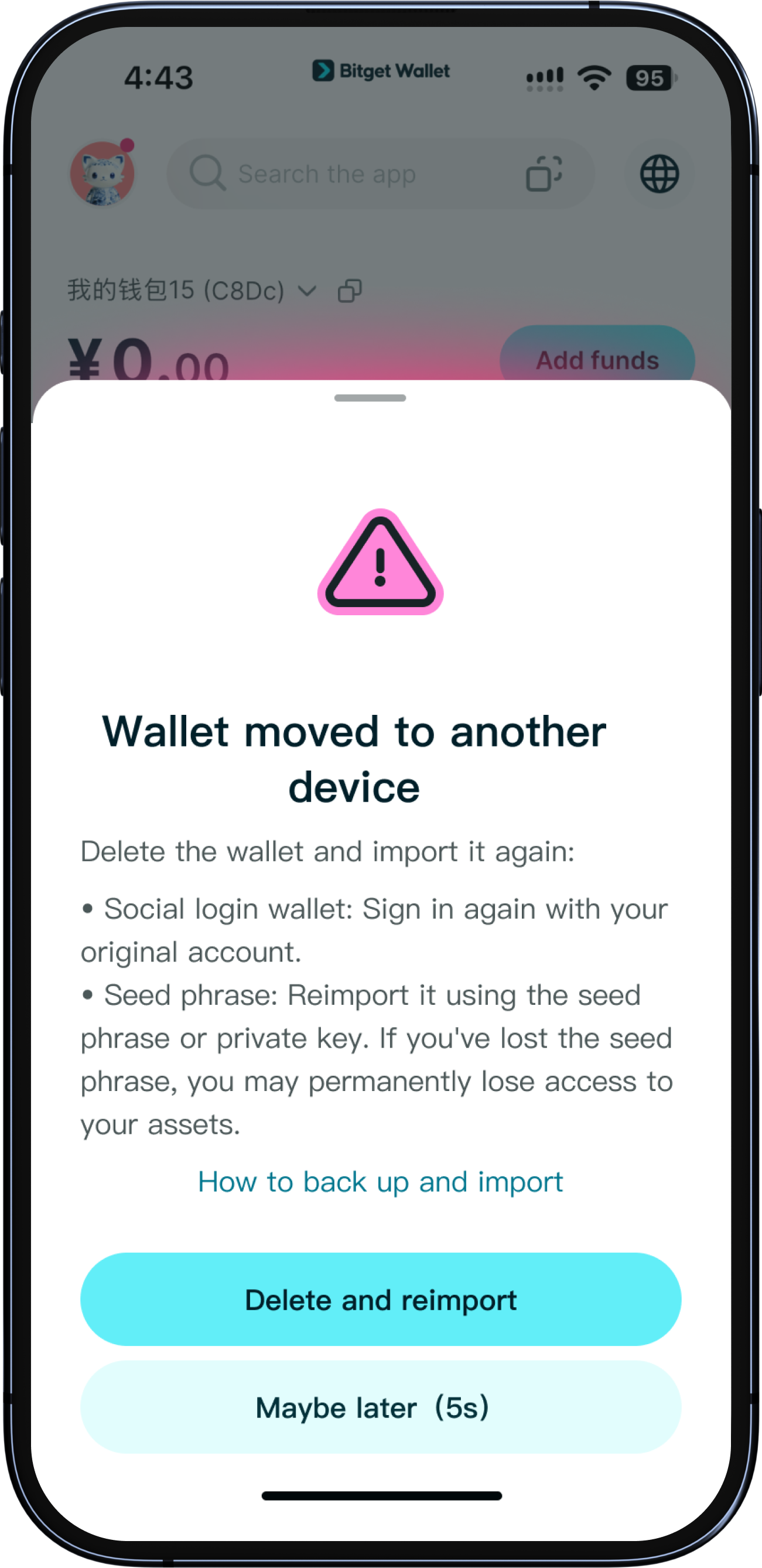
डिवाइस बदलने के बाद नीचे दिए गए वॉलेट के लिए अलग-अलग तरीके अपनाने होंगे:<br><br>- <b>सीड फ़्रेज़ वॉलेट:</b> ओरिजनल सीड फ़्रेज़ का इस्तेमाल करके फिर से इंपोर्ट करें.<br>- <b>प्राइवेट की वाले वॉलेट:</b> ओरिजनल प्राइवेट की का इस्तेमाल करके फिर से इंपोर्ट करें.<br>- <b>सोशल लॉगिन वॉलेट:</b> दोबारा एक्सेस पाने के लिए अपने खाते में लॉगिन करें.<br>- <b>MPC वॉलेट:</b> दोबारा एक्सेस पाने के लिए अपने खाते में लॉगिन करें.
1
/
6
मुझे एक्सेस कैसे वापस मिलेगा?
शुरू करने से पहले, पक्का करें कि आपके पास उन सभी वॉलेट के लिए सही सीड फ़्रेज़ या प्राइवेट की है जिन्हें आप रीस्टोर करना चाहते हैं. जब तक आप नए डिवाइस पर सभी प्रभावित वॉलेट का एक्सेस दोबारा नहीं पा लेते, तब तक पुराने डिवाइस का डेटा न मिटाएं, उसे रीसेट न करें, न बेचें और न ही फेंकें.<br><br>1. अपने नए डिवाइस पर Bitget Wallet खोलें और <b>वॉलेट</b> पर जाएं.<br>2. जिस वॉलेट पर ‘उपलब्ध नहीं है’ वाला निशान लगा है, उसे चुनें.<br>3. <b>हटाएं और फिर से इंपोर्ट करें</b> पर टैप करें और पुष्टि करने के लिए अपना पिन दर्ज करें.<br>4. अपना वॉलेट फिर से इंपोर्ट करने के लिए ओरिजनल सीड फ़्रेज़ या प्राइवेट की डालें.<br>5. हर प्रभावित वॉलेट के लिए यही चरण दोहराएं.<br><br><b>ज़रूर जानकारी:</b> ऐप से वॉलेट हटाने पर वह सिर्फ़ आपके मौजूदा डिवाइस से हटता है. इससे आपकी ऑनचेन एसेट्स पर कोई असर नहीं पड़ता. हालांकि, दोबारा एक्सेस पाने के लिए आपके पास सही सीड फ़्रेज़ या प्राइवेट की होना ज़रूरी है.<br><br>जब तक आप यह पुष्टि न कर लें कि आपके पास सही रिकवरी क्रेडेंशियल हैं, तब तक वॉलेट न हटाएं.
1
/
6
अगर मेरे पास मेरा सीड फ़्रेज़ नहीं है, तो क्या होगा?
अगर आपका पुराना डिवाइस अभी भी इस्तेमाल किया जा सकता है, तो Bitget Wallet खोलें और “वॉलेट” पर जाएं. प्रभावित वॉलेट चुनें और "सीड फ़्रेज़ एक्सपोर्ट करें" या "प्राइवेट की एक्सपोर्ट करें" पर टैप करें. आगे बढ़ने से पहले अपने रिकवरी क्रेडेंशियल का सुरक्षित रूप से बैकअप लें. अगर आपने रिकवरी क्रेडेंशियल खो दिए हैं और पुराने डिवाइस पर भी अब वॉलेट नहीं खोल पा रहे हैं, तो आप उसकी एसेट का एक्सेस हमेशा के लिए खो सकते हैं. Bitget Wallet एक नॉन-कस्टोडियल वॉलेट है और आपकी ओर से सीड फ़्रेज़ या प्राइवेट की को रिकवर नहीं कर सकता. अपना सीड फ़्रेज़ या प्राइवेट की किसी के साथ कभी शेयर न करें. उन लोगों के साथ भी नहीं जो खुद को Bitget Wallet Support का प्रतिनिधि बताते हैं.
1
/
6
मैं यह समस्या दोबारा होने से कैसे रोकूं?
जब आप पहली बार कोई वॉलेट बनाते हैं, तो उसके सीड फ़्रेज़ का बैकअप ज़रूर लें. "वॉलेट" पर जाएं, एक वॉलेट चुनें और "सीड फ़्रेज़ का बैकअप लें" पर टैप करें. सीड फ़्रेज़ ऑफ़लाइन सुरक्षित रखें. इन्हें स्क्रीनशॉट या क्लाउड स्टोरेज में सेव न करें. डिवाइस बदलने से पहले, हर हार्डवेयर-एन्क्रिप्टेड वॉलेट का सीड फ़्रेज़ या प्राइवेट की आपके पास होने की पुष्टि करें. डिवाइस बदलने के बाद, पुराने डिवाइस का इस्तेमाल बंद करने से पहले यह देख लें कि सभी वॉलेट खोले जा सकते हैं. ध्यान दें: iCloud और Google Drive एन्क्रिप्ट की गई फ़ाइल के बैकअप को कॉपी करते हैं, लेकिन हार्डवेयर कुंजी को नहीं. इसलिए बैकअप पूरा होने के बाद भी, हार्डवेयर से एन्क्रिप्ट किए गए वॉलेट नए डिवाइस पर उपलब्ध नहीं होंगे.
1
/
6
कुछ वॉलेट को एक्सेस क्यों नहीं किया जा सकता?
डिवाइस बदलने के बाद कुछ वॉलेट को एक्सेस करना संभव नहीं होता, क्योंकि उन्हें सुरक्षित रखने वाली एन्क्रिप्शन कुंजियां आपके पुराने डिवाइस से जुड़ी होती हैं. डिवाइस से जुड़ी इन कुंजियों को सामान्य क्लाउड बैकअप या एक फोन से दूसरे फोन में डेटा ट्रांसफ़र करने वाले टूल से ट्रांसफ़र नहीं किया जा सकता.<br><br>सीड फ़्रेज़ वाले वॉलेट और प्राइवेट की वाले वॉलेट को नए डिवाइस पर ओरिजनल सीड फ़्रेज़ या प्राइवेट की का इस्तेमाल करके दोबारा इंपोर्ट करना होगा.<br><br>सोशल लॉगिन वॉलेट और MPC वॉलेट किसी एक डिवाइस से जुड़े नहीं होते. आप अपने खाते में लॉगिन करके उन्हें दोबारा एक्सेस कर सकते हैं.
