







1
/
6
কিছু ওয়ালেট কেন অ্যাক্সেস করা যায় না?
ডিভাইস পরিবর্তন করার পর কিছু ওয়ালেট অ্যাক্সেসযোগ্য নাও হতে পারে, কারণ সেগুলোকে সুরক্ষিত রাখার জন্য ব্যবহৃত এনক্রিপশন কীগুলো আপনার আগের ডিভাইসের সাথে দৃঢ়ভাবে সংযুক্ত থাকে। এই ডিভাইস-সংযুক্ত কীগুলি সাধারণ ক্লাউড ব্যাকআপ বা ফোন-টু-ফোন মাইগ্রেশন টুলের মাধ্যমে ট্রান্সফার করা যায় না।<br><br>সিড ফ্রেজ ওয়ালেট এবং প্রাইভেট কী ওয়ালেটগুলি অবশ্যই মূল সিড ফ্রেজ বা প্রাইভেট কী ব্যবহার করে আপনার নতুন ডিভাইসে পুনরায় ইমপোর্ট করতে হবে।<br><br>সোশ্যাল লগইন ওয়ালেট এবং MPC ওয়ালেট কোনো নির্দিষ্ট ডিভাইসের সাথে সংযুক্ত নয়। আপনার অ্যাকাউন্টে লগ ইন করে আপনি আবার সেগুলোতে প্রবেশ করতে পারবেন।
ডিভাইস পরিবর্তন করার পর কিছু ওয়ালেট অ্যাক্সেসযোগ্য নাও হতে পারে, কারণ সেগুলোকে সুরক্ষিত রাখার জন্য ব্যবহৃত এনক্রিপশন কীগুলো আপনার আগের ডিভাইসের সাথে দৃঢ়ভাবে সংযুক্ত থাকে। এই ডিভাইস-সংযুক্ত কীগুলি সাধারণ ক্লাউড ব্যাকআপ বা ফোন-টু-ফোন মাইগ্রেশন টুলের মাধ্যমে ট্রান্সফার করা যায় না।<br><br>সিড ফ্রেজ ওয়ালেট এবং প্রাইভেট কী ওয়ালেটগুলি অবশ্যই মূল সিড ফ্রেজ বা প্রাইভেট কী ব্যবহার করে আপনার নতুন ডিভাইসে পুনরায় ইমপোর্ট করতে হবে।<br><br>সোশ্যাল লগইন ওয়ালেট এবং MPC ওয়ালেট কোনো নির্দিষ্ট ডিভাইসের সাথে সংযুক্ত নয়। আপনার অ্যাকাউন্টে লগ ইন করে আপনি আবার সেগুলোতে প্রবেশ করতে পারবেন।
1
/
6
কোন ওয়ালেটগুলো প্রভাবিত হয়েছে?
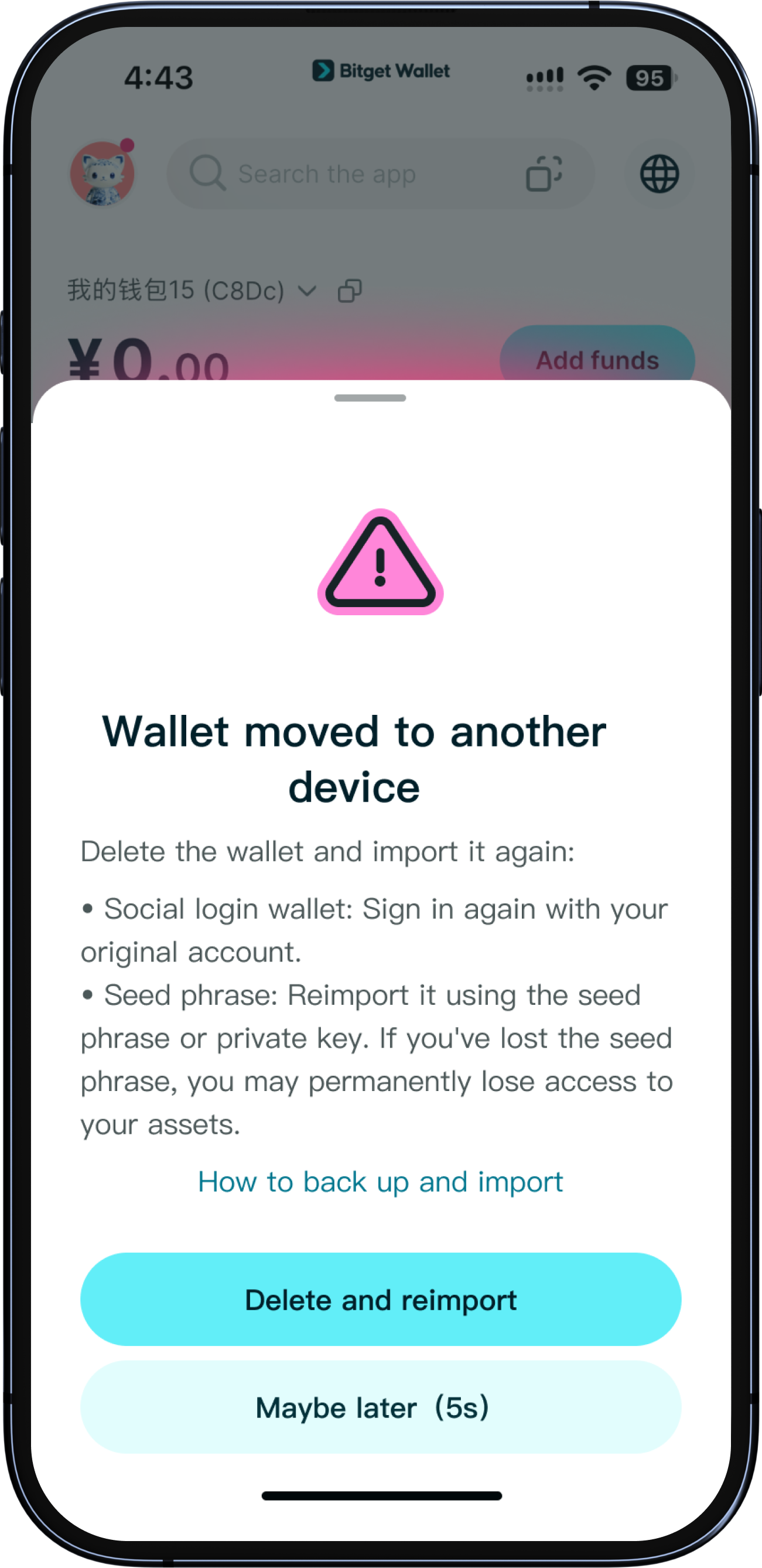
ডিভাইস পরিবর্তন করার পর নিম্নলিখিত ওয়ালেটগুলির জন্য ভিন্ন ভিন্ন পদক্ষেপের প্রয়োজন হয়:<br><br>- <b>সিড ফ্রেজ ওয়ালেট:</b> আসল সিড ফ্রেজ ব্যবহার করে পুনরায় ইমপোর্ট করুন।<br>- <b>প্রাইভেট কী ওয়ালেট:</b> আসল প্রাইভেট কী ব্যবহার করে পুনরায় ইমপোর্ট করুন।<br>- <b>সোশ্যাল লগইন ওয়ালেট:</b> পুনরায় অ্যাক্সেস পেতে আপনার অ্যাকাউন্টে লগ ইন করুন।<br>- <b>MPC ওয়ালেট:</b> পুনরায় অ্যাক্সেস পেতে আপনার অ্যাকাউন্টে লগ ইন করুন।
1
/
6
আমি কীভাবে অ্যাক্সেস পুনরুদ্ধার করব?
শুরু করার আগে, নিশ্চিত হয়ে নিন যে আপনি যে প্রতিটি ওয়ালেট পুনরুদ্ধার করতে চান, তার জন্য আপনার কাছে সঠিক সিড ফ্রেজ বা প্রাইভেট কী রয়েছে। আপনার নতুন ডিভাইসে ক্ষতিগ্রস্ত সমস্ত ওয়ালেট সফলভাবে পুনরুদ্ধার না করা পর্যন্ত আপনার পুরানো ডিভাইসটি মুছবেন না, রিসেট করবেন না, বিক্রি করবেন না বা ফেলে দেবেন না।<br><br>1. আপনার নতুন ডিভাইসে, Bitget Wallet খুলুন এবং <b>ওয়ালেট</b>-এ যান।<br>2. অনুপলব্ধ হিসেবে চিহ্নিত ওয়ালেটটি নির্বাচন করুন।<br>3. <b>মুছে ফেলুন এবং পুনরায় ইমপোর্ট করুন</b>-এ ট্যাপ করুন এবং নিশ্চিত করতে আপনার পিন দিন।<br>4. আপনার ওয়ালেট পুনরায় ইমপোর্ট করতে আসল সিড ফ্রেজ বা প্রাইভেট কী প্রবেশ করান।<br>5. প্রভাবিত প্রতিটি ওয়ালেটের জন্য এই ধাপগুলো পুনরাবৃত্তি করুন।<br><br><b>গুরুত্বপূর্ণ:</b> অ্যাপ থেকে একটি ওয়ালেট মুছে ফেললে তা শুধুমাত্র আপনার বর্তমান ডিভাইস থেকে মুছে যাবে। এটি আপনার অনচেইন অ্যাসেটকে প্রভাবিত করে না। তবে, অ্যাক্সেস পুনরুদ্ধার করতে আপনার সঠিক সিড ফ্রেজ বা প্রাইভেট কী প্রয়োজন হবে।<br><br>আপনার কাছে সঠিক রিকভারি তথ্য আছে তা নিশ্চিত না হওয়া পর্যন্ত ওয়ালেটটি সরাবেন না।
1
/
6
যদি আমার কাছে আমার সিড ফ্রেজটি আর না থাকে তাহলে কী হবে?
আপনার পুরোনো ডিভাইসটি যদি এখনও অ্যাক্সেসযোগ্য থাকে, তাহলে Bitget Wallet খুলুন এবং 'ওয়ালেট'-এ যান। প্রভাবিত ওয়ালেটটি নির্বাচন করুন এবং 'সিড ফ্রেজ এক্সপোর্ট করুন' বা 'প্রাইভেট কী এক্সপোর্ট করুন'-এ ট্যাপ করুন। এগিয়ে যাওয়ার আগে আপনার পুনরুদ্ধার সংক্রান্ত তথ্যাবলী নিরাপদে ব্যাক আপ করে নিন। যদি আপনি আপনার রিকভারি তথ্য হারিয়ে ফেলেন এবং আপনার পুরোনো ডিভাইসে ওয়ালেটটি আর অ্যাক্সেস করতে না পারেন, তাহলে আপনি এর অ্যাসেটগুলোর অ্যাক্সেস স্থায়ীভাবে হারাতে পারেন। Bitget Wallet একটি নন-কাস্টোডিয়াল ওয়ালেট এবং এটি আপনার হয়ে আপনার সিড ফ্রেজ বা প্রাইভেট কী পুনরুদ্ধার করতে পারে না। আপনার সিড ফ্রেজ বা প্রাইভেট কী কখনোই কারো সাথে শেয়ার করবেন না, এমনকি যারা Bitget Wallet সাপোর্টের প্রতিনিধি বলে দাবি করে তাদের সাথেও নয়।
1
/
6
কীভাবে আমি এটি আবার ঘটা থেকে প্রতিরোধ করতে পারি?
প্রথমবার ওয়ালেট তৈরি করার সময় সেটির সিড ফ্রেজ ব্যাক আপ করে রাখুন। 'ওয়ালেট'-এ যান, একটি ওয়ালেট বেছে নিন এবং 'সিড ফ্রেজ ব্যাক আপ করুন'-এ ট্যাপ করুন। সিড ফ্রেজগুলো অফলাইনে সংরক্ষণ করুন, স্ক্রিনশট বা ক্লাউড স্টোরেজে নয়। ডিভাইস পরিবর্তন করার আগে, প্রতিটি হার্ডওয়্যার-এনক্রিপ্টেড ওয়ালেটের জন্য আপনার কাছে সিড ফ্রেজ বা প্রাইভেট কী আছে কিনা তা নিশ্চিত করুন। পরিবর্তন করার পর, পুরোনো ডিভাইসটি বন্ধ করার আগে যাচাই করে নিন যে সব ওয়ালেট অ্যাক্সেসযোগ্য আছে। দ্রষ্টব্য: iCloud এবং Google Drive ব্যাকআপ এনক্রিপ্টেড ফাইলটি কপি করে, কিন্তু হার্ডওয়্যার কী-টি করে না। ব্যাকআপ সফলভাবে সম্পন্ন হলেও, হার্ডওয়্যার-এনক্রিপ্টেড ওয়ালেটগুলো নতুন ডিভাইসে অনুপলব্ধই দেখাবে।
1
/
6
কিছু ওয়ালেট কেন অ্যাক্সেস করা যায় না?
ডিভাইস পরিবর্তন করার পর কিছু ওয়ালেট অ্যাক্সেসযোগ্য নাও হতে পারে, কারণ সেগুলোকে সুরক্ষিত রাখার জন্য ব্যবহৃত এনক্রিপশন কীগুলো আপনার আগের ডিভাইসের সাথে দৃঢ়ভাবে সংযুক্ত থাকে। এই ডিভাইস-সংযুক্ত কীগুলি সাধারণ ক্লাউড ব্যাকআপ বা ফোন-টু-ফোন মাইগ্রেশন টুলের মাধ্যমে ট্রান্সফার করা যায় না।<br><br>সিড ফ্রেজ ওয়ালেট এবং প্রাইভেট কী ওয়ালেটগুলি অবশ্যই মূল সিড ফ্রেজ বা প্রাইভেট কী ব্যবহার করে আপনার নতুন ডিভাইসে পুনরায় ইমপোর্ট করতে হবে।<br><br>সোশ্যাল লগইন ওয়ালেট এবং MPC ওয়ালেট কোনো নির্দিষ্ট ডিভাইসের সাথে সংযুক্ত নয়। আপনার অ্যাকাউন্টে লগ ইন করে আপনি আবার সেগুলোতে প্রবেশ করতে পারবেন।
