







1
/
6
เหตุใด Wallet บางรายการจึงไม่สามารถเข้าถึงได้
คุณอาจไม่สามารถเข้าถึง Wallet บางรายการได้หลังจากที่คุณเปลี่ยนอุปกรณ์ เนื่องจาก Key การเข้ารหัสที่ใช้ปกป้อง Wallet เหล่านั้นผูกติดอยู่กับอุปกรณ์เครื่องเก่าของคุณ Key ที่ผูกกับอุปกรณ์เหล่านี้ไม่สามารถถ่ายโอนผ่านการสำรองข้อมูลบน Cloud มาตรฐานหรือเครื่องมือการย้ายข้อมูลจากโทรศัพท์มือถือเครื่องหนึ่งไปยังอีกเครื่องได้<br><br>ผู้ใช้จะต้องจะต้องนำเข้า Seed Phrase Wallet และ Private Key Wallet ใหม่ในอุปกรณ์ใหม่ของคุณโดยใช้ Seed Phrase หรือ Private Key เดิม<br><br>ส่วน Wallet เข้าสู่ระบบโซเชียลและ MPC Wallet จะไม่ได้ผูกกับอุปกรณ์ใดอุปกรณ์หนึ่งโดยเฉพาะ คุณสามารถเข้าถึง Wallet เหล่านั้นได้อีกครั้งโดยการเข้าสู่ระบบบัญชีของคุณ
คุณอาจไม่สามารถเข้าถึง Wallet บางรายการได้หลังจากที่คุณเปลี่ยนอุปกรณ์ เนื่องจาก Key การเข้ารหัสที่ใช้ปกป้อง Wallet เหล่านั้นผูกติดอยู่กับอุปกรณ์เครื่องเก่าของคุณ Key ที่ผูกกับอุปกรณ์เหล่านี้ไม่สามารถถ่ายโอนผ่านการสำรองข้อมูลบน Cloud มาตรฐานหรือเครื่องมือการย้ายข้อมูลจากโทรศัพท์มือถือเครื่องหนึ่งไปยังอีกเครื่องได้<br><br>ผู้ใช้จะต้องจะต้องนำเข้า Seed Phrase Wallet และ Private Key Wallet ใหม่ในอุปกรณ์ใหม่ของคุณโดยใช้ Seed Phrase หรือ Private Key เดิม<br><br>ส่วน Wallet เข้าสู่ระบบโซเชียลและ MPC Wallet จะไม่ได้ผูกกับอุปกรณ์ใดอุปกรณ์หนึ่งโดยเฉพาะ คุณสามารถเข้าถึง Wallet เหล่านั้นได้อีกครั้งโดยการเข้าสู่ระบบบัญชีของคุณ
1
/
6
Wallet ใดบ้างที่ได้รับผลกระทบ
Wallet ต่อไปนี้มีขั้นตอนที่แตกต่างกันหลังจากที่คุณเปลี่ยนอุปกรณ์:<br><br>- <b>Seed Phrase Wallet:</b> นำเข้าใหม่โดยใช้ Seed Phrase เดิม<br>- <b>Private Key Wallet:</b> นำเข้าใหม่โดยใช้ Private Key เดิม<br>- <b>Wallet เข้าสู่ระบบโซเชียล:</b> เข้าสู่ระบบบัญชีของคุณเพื่อเข้าถึงอีกครั้ง<br>- <b>MPC Wallet:</b> เข้าสู่ระบบบัญชีของคุณเพื่อเข้าถึงอีกครั้ง
1
/
6
จะกู้คืนการเข้าถึงได้อย่างไร
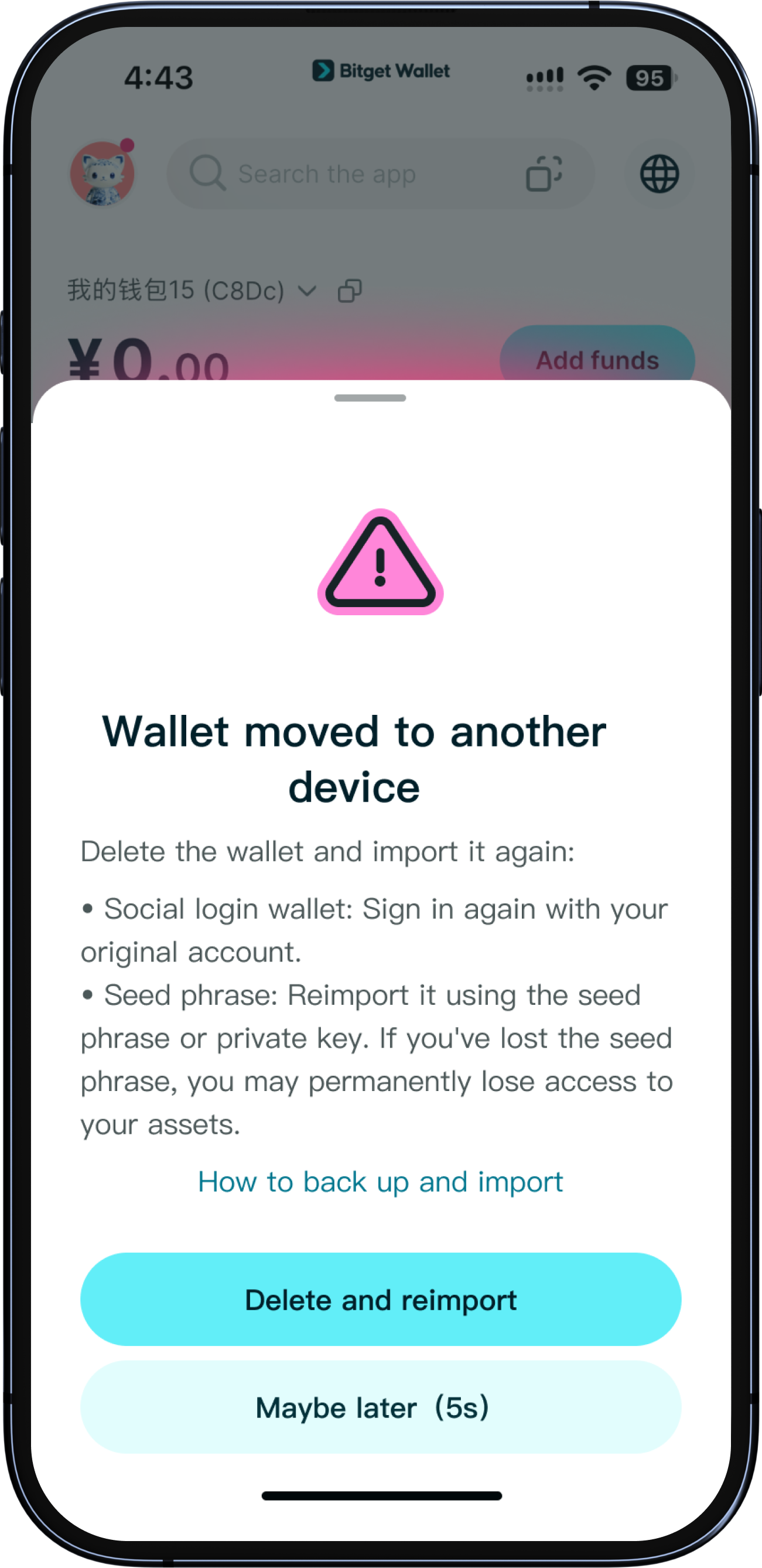
ก่อนเริ่มต้น โปรดตรวจสอบให้แน่ใจว่าคุณมี Seed Phrase หรือ Private Key ที่ถูกต้องสำหรับ Wallet ทุกใบที่คุณต้องการกู้คืน ห้ามลบ รีเซ็ต ขาย หรือทิ้งอุปกรณ์เก่าของคุณจนกว่าคุณจะกู้คืน Wallet ที่ได้รับผลกระทบทั้งหมดบนอุปกรณ์ใหม่ของคุณสำเร็จแล้ว<br><br>1. บนอุปกรณ์ใหม่ของคุณ เปิด Bitget Wallet แล้วไปที่ <b>“Wallet”</b>.<br>2. เลือก Wallet ที่ระบุว่าไม่พร้อมใช้งาน<br>3. แตะ <b> “ลบและนำเข้าใหม่”</b> แล้วป้อน PIN เพื่อยืนยัน<br>4. ป้อน Seed Phrase หรือ Private Key เดิมเพื่อนำเข้า Wallet ของคุณอีกครั้ง<br>5. ทำตามขั้นตอนเหล่านี้ซ้ำสำหรับ Wallet แต่ละใบที่ได้รับผลกระทบ<br><br>สำคัญ:</b> เมื่อลบ Wallet ออกจากแอป ระบบจะลบออกจากอุปกรณ์ปัจจุบันของคุณเท่านั้น โดยไม่มีผลกระทบต่อสินทรัพย์ On-Chain ของคุณ อย่างไรก็ตาม คุณจะต้องมี Seed Phrase หรือ Private Key ที่ถูกต้องเพื่อกู้คืนการเข้าถึง<br><br>อย่าลบ Wallet จนกว่าคุณจะยืนยันว่าคุณมีข้อมูลที่ใช้สำหรับการกู้คืนที่ถูกต้องแล้ว
1
/
6
จะทำอย่างไรถ้าฉันไม่มี Seed Phrase
หากยังสามารถเข้าถึงอุปกรณ์เก่าของคุณได้ ให้เปิด “Bitget Wallet” แล้วไปที่ “Wallet” เลือก Wallet ที่ได้รับผลกระทบ แล้วแตะ “ส่งออก Seed Phrase” หรือ “ส่งออก Private Key” โปรดสำรองข้อมูลที่ใช้สำหรับการกู้คืนของคุณอย่างปลอดภัยก่อนดำเนินการต่อ หากคุณทำข้อมูลที่ใช้สำหรับการกู้คืนหายและไม่สามารถเข้าถึง Wallet ของคุณบนอุปกรณ์เครื่องเก่าได้อีกต่อไป คุณอาจสูญเสียการเข้าถึงสินทรัพย์ใน Wallet นั้นอย่างถาวร Bitget Wallet เป็น Non-Custodial Wallet และไม่สามารถกู้คืน Seed Phrase หรือ Private Key ของคุณในนามของคุณได้ ห้ามเปิดเผย Seed Phrase หรือ Private Key ของคุณให้ใครทราบเด็ดขาด รวมถึงบุคคลใดก็ตามที่อ้างว่าเป็นฝ่ายบริการลูกค้าของ Bitget Wallet
1
/
6
จะป้องกันไม่ให้เหตุการณ์นี้เกิดขึ้นอีกได้อย่างไร
สำรองข้อมูล Seed Phrase ของ Wallet ทุกใบเมื่อสร้างครั้งแรก ไปที่ “Wallet” เลือก Wallet แล้วแตะ “สำรอง Seed Phrase” บันทึก Seed Phrase แบบออฟไลน์ ไม่ใช่ภาพหน้าจอหรือพื้นที่เก็บข้อมูลบน Cloud ก่อนเปลี่ยนอุปกรณ์ โปรดตรวจสอบให้แน่ใจว่าคุณมี Seed Phrase หรือ Private Key สำหรับ Wallet ที่เข้ารหัสด้วยฮาร์ดแวร์ทุกใบ หลังจากเปลี่ยนอุปกรณ์แล้ว โปรดยืนยันให้แน่ใจว่าสามารถเข้าถึง Wallet ทั้งหมดได้ก่อนที่จะยกเลิกการใช้งานอุปกรณ์เก่า หมายเหตุ: การสำรองข้อมูลด้วย iCloud และ Google Drive จะคัดลอกไฟล์ที่เข้ารหัส แต่จะไม่คัดลอก Key ฮาร์ดแวร์ Wallet ที่เข้ารหัสด้วยฮาร์ดแวร์จะยังคงแสดงว่าไม่สามารถใช้งานได้บนอุปกรณ์ใหม่ แม้ว่าการสำรองข้อมูลจะเสร็จสมบูรณ์แล้วก็ตาม
1
/
6
เหตุใด Wallet บางรายการจึงไม่สามารถเข้าถึงได้
คุณอาจไม่สามารถเข้าถึง Wallet บางรายการได้หลังจากที่คุณเปลี่ยนอุปกรณ์ เนื่องจาก Key การเข้ารหัสที่ใช้ปกป้อง Wallet เหล่านั้นผูกติดอยู่กับอุปกรณ์เครื่องเก่าของคุณ Key ที่ผูกกับอุปกรณ์เหล่านี้ไม่สามารถถ่ายโอนผ่านการสำรองข้อมูลบน Cloud มาตรฐานหรือเครื่องมือการย้ายข้อมูลจากโทรศัพท์มือถือเครื่องหนึ่งไปยังอีกเครื่องได้<br><br>ผู้ใช้จะต้องจะต้องนำเข้า Seed Phrase Wallet และ Private Key Wallet ใหม่ในอุปกรณ์ใหม่ของคุณโดยใช้ Seed Phrase หรือ Private Key เดิม<br><br>ส่วน Wallet เข้าสู่ระบบโซเชียลและ MPC Wallet จะไม่ได้ผูกกับอุปกรณ์ใดอุปกรณ์หนึ่งโดยเฉพาะ คุณสามารถเข้าถึง Wallet เหล่านั้นได้อีกครั้งโดยการเข้าสู่ระบบบัญชีของคุณ
