





1
/
4
ウォレットに二要素認証(2FA)を追加する方法
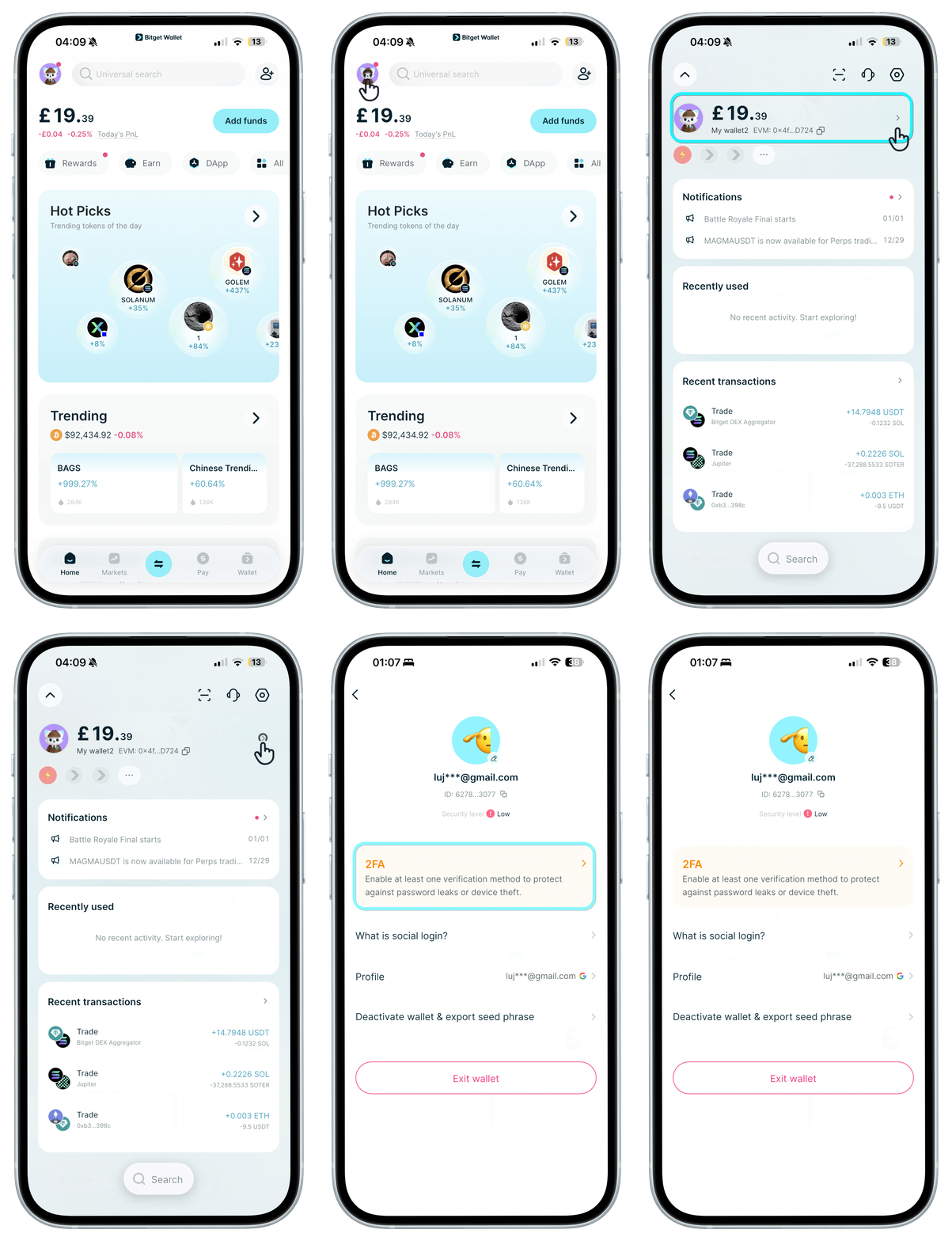
ソーシャルアカウントでウォレットを作成した後、少なくとも1つの2FA方式を追加してください。「設定」>「マイウォレット」から設定できます。
<b>ソーシャルアカウントへのアクセスを失いましたか?</b>アカウントなしではサインインできません。今すぐバックアップ用2FA方式を追加するか、シードフレーズウォレットに変換して独立して資産にアクセスできるようにしてください。既にロックアウトされている場合は、直ちにカスタマーサポートにお問い合わせください。
ソーシャルアカウントでウォレットを作成した後、少なくとも1つの2FA方式を追加してください。「設定」>「マイウォレット」から設定できます。
<b>ソーシャルアカウントへのアクセスを失いましたか?</b>アカウントなしではサインインできません。今すぐバックアップ用2FA方式を追加するか、シードフレーズウォレットに変換して独立して資産にアクセスできるようにしてください。既にロックアウトされている場合は、直ちにカスタマーサポートにお問い合わせください。
1
/
4
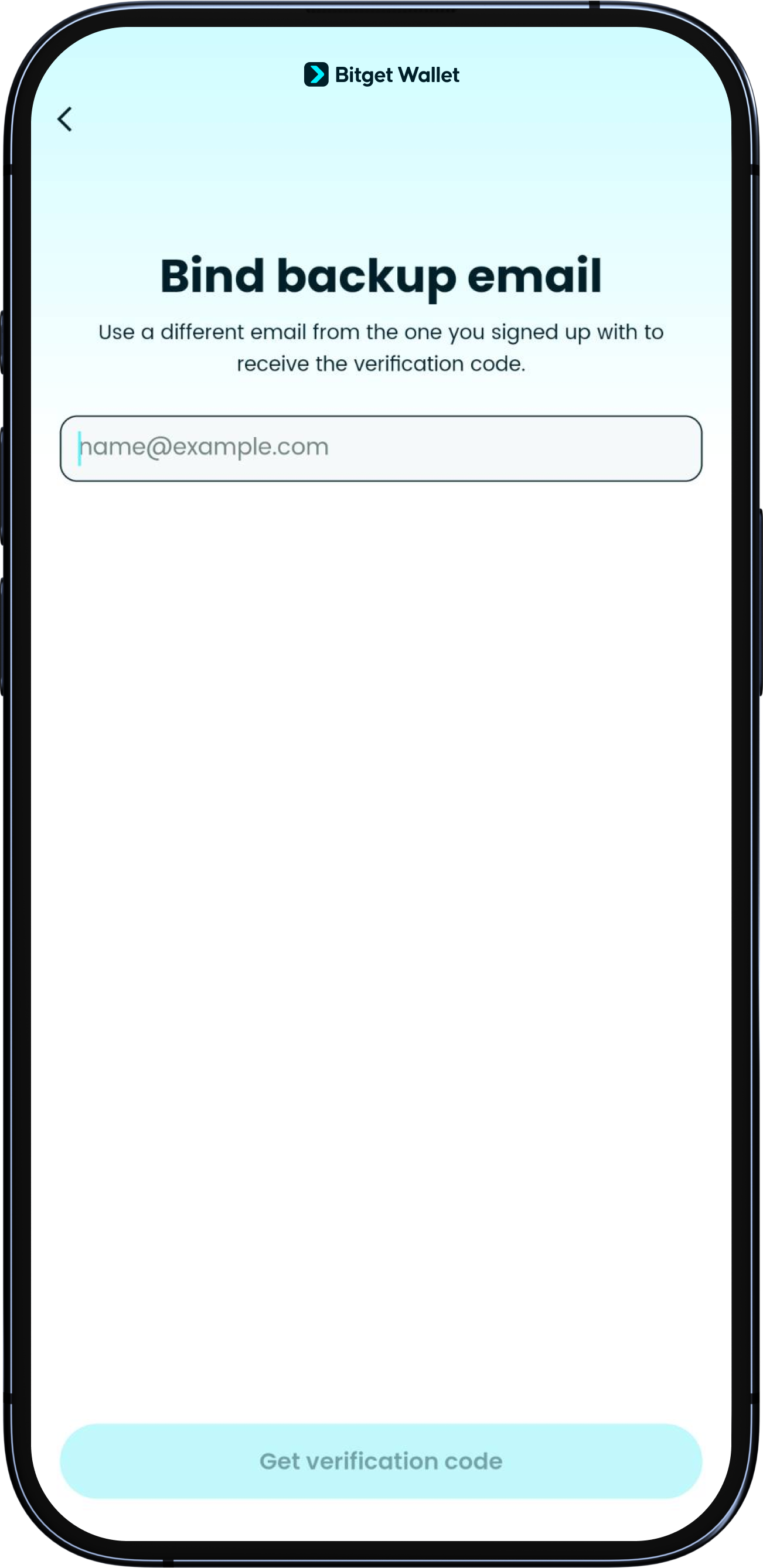
バックアップ用メールアドレスを追加
バックアップ用メールアドレスをタップし、指示に従ってメールを二要素認証として認証してください。
バックアップ用メールアドレスはいつでも変更できます。
1
/
4
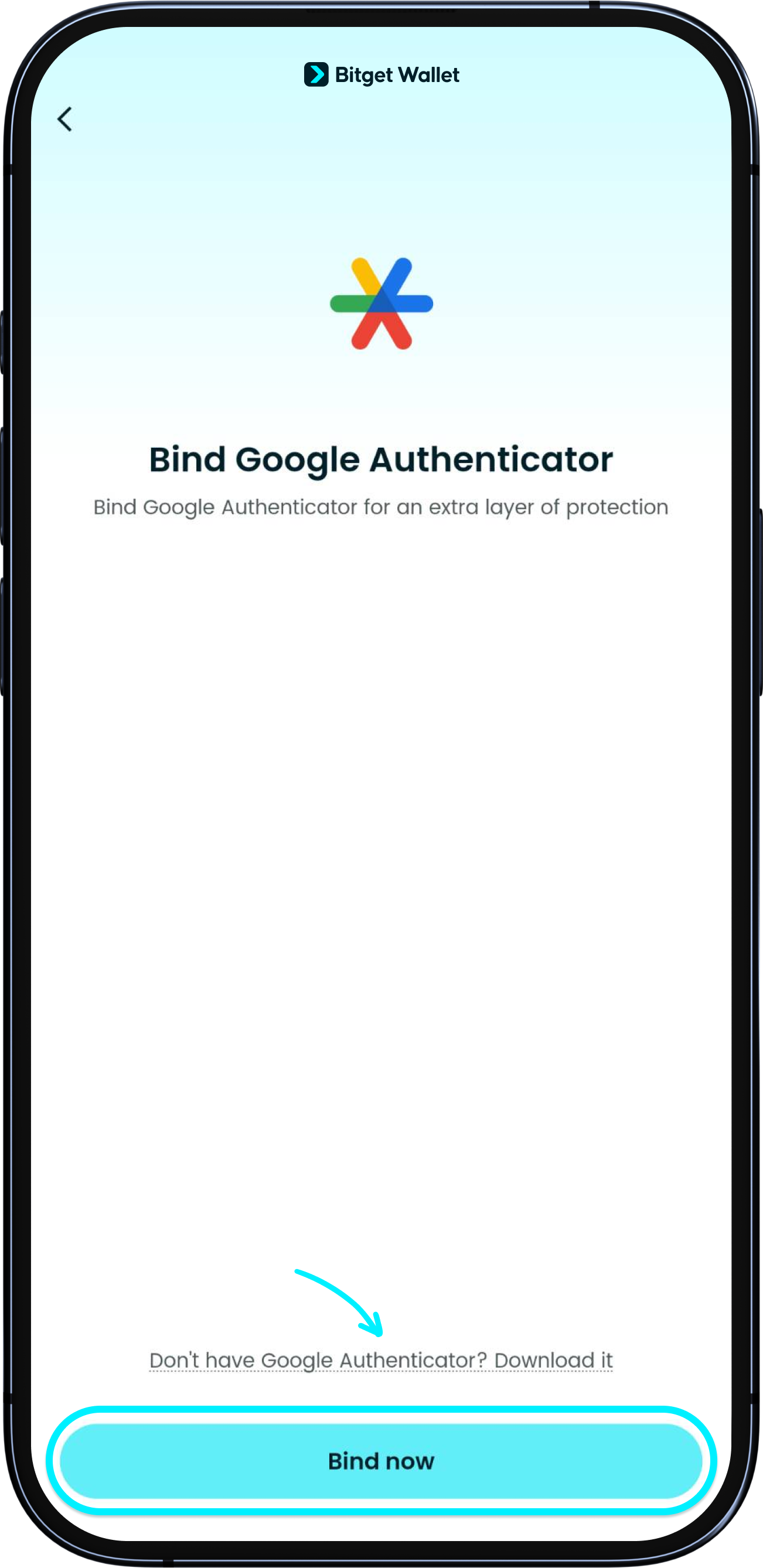
Google Authenticatorを追加
Google Authenticatorアプリをダウンロードし、ウォレットのページで「Google Authenticator」をタップしてキーを表示してコピーします。
Google Authenticatorの指示に従って接続します。
1
/
4
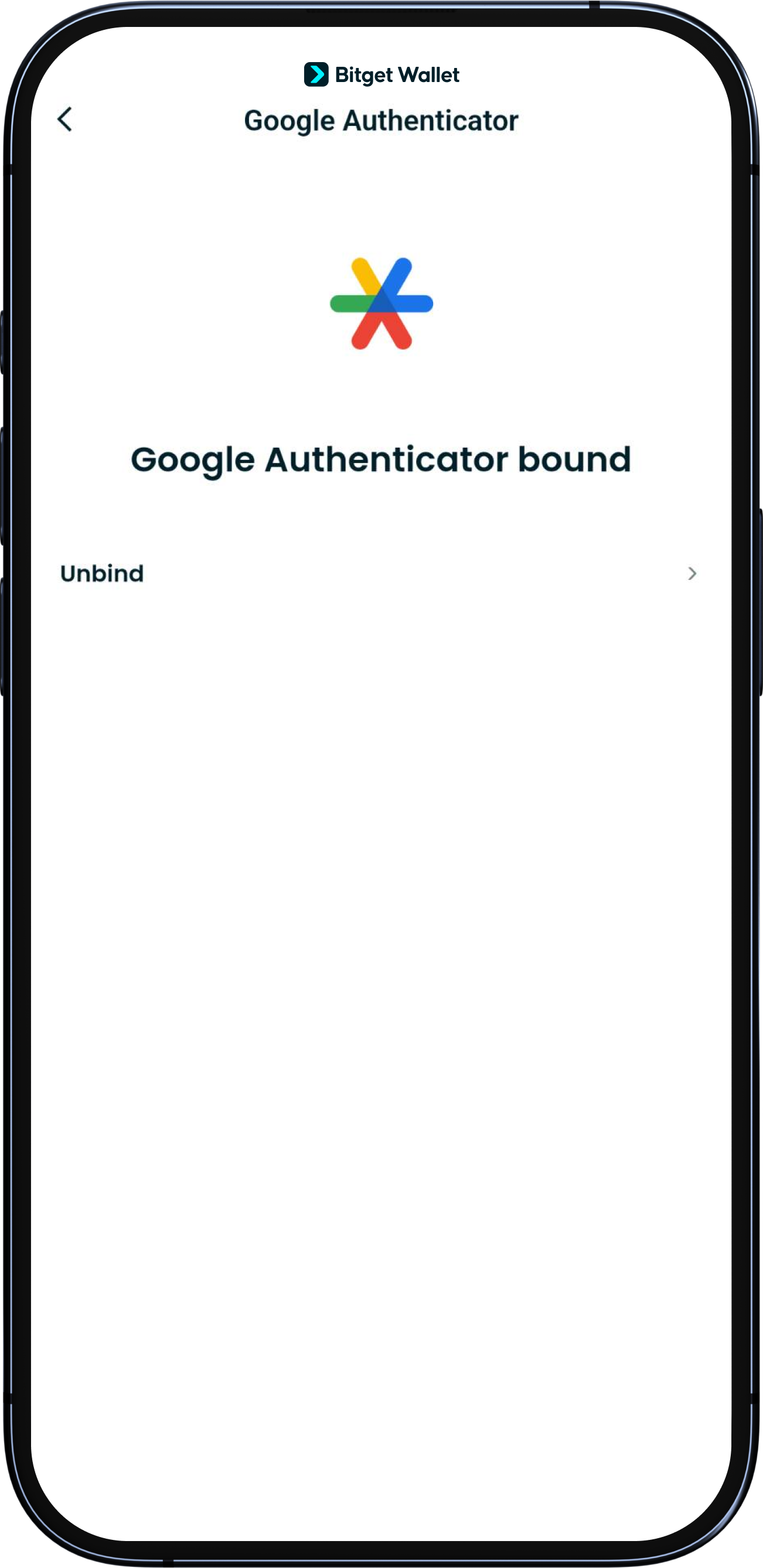
接続完了
連携が完了すると、ウォレットに「接続完了」と表示されます。
アプリでログインまたはセキュリティチェックを完了する際、Google Authenticatorのコードの入力が求められる場合があります。これは誰にも共有しないでください。
必要に応じてGoogle Authenticatorの再紐付けも可能です。
