






1
/
4
अपने Wallet में 2FA कैसे जोड़ें
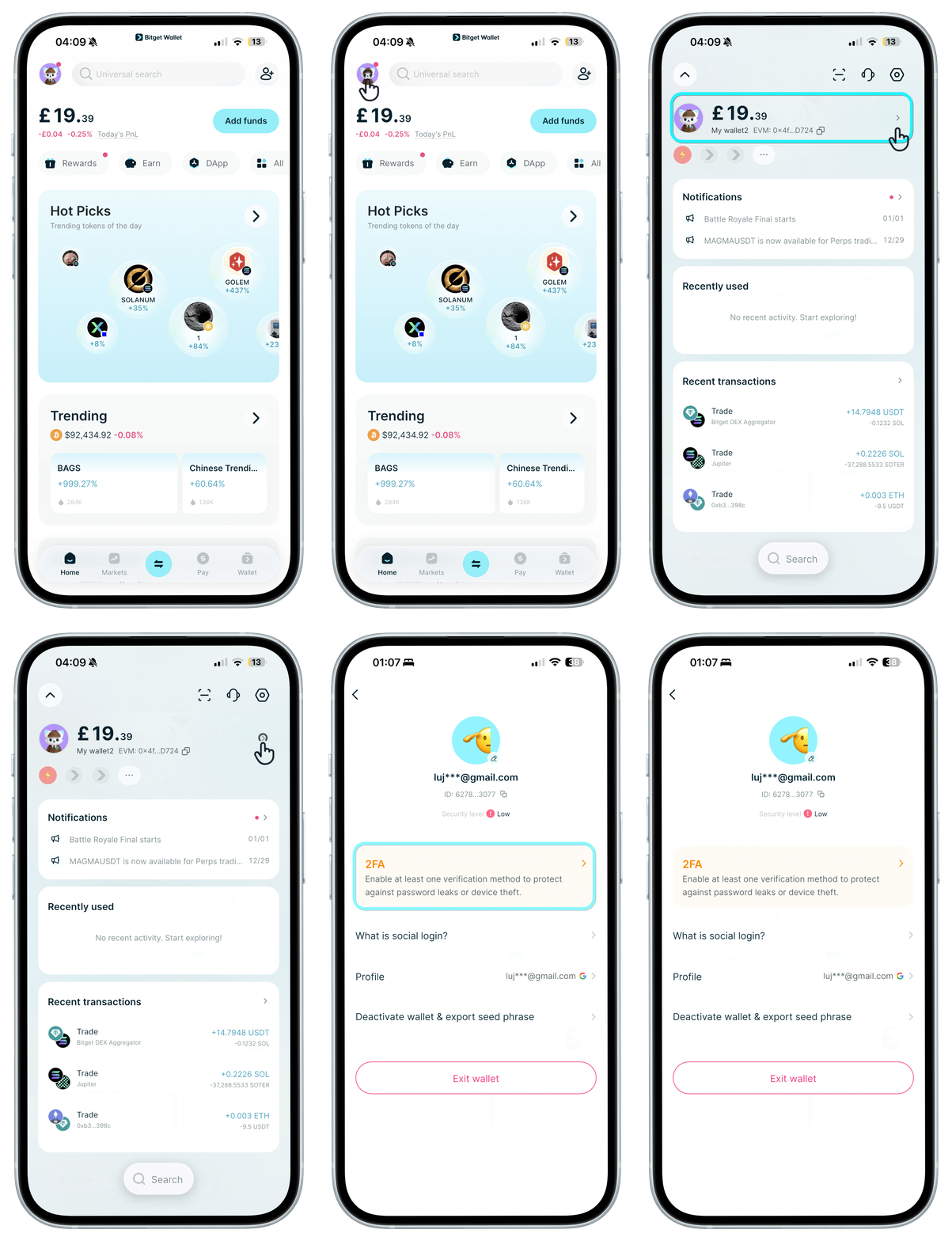
सोशल अकाउंट से अपना वॉलेट बनाने के बाद, कृपया कम से कम एक 2FA विधि जोड़ें। आप यह "सेटिंग्स" > "मेरा वॉलेट" में कर सकते हैं।
<b>अपने सोशल अकाउंट तक पहुँच खो दी?</b> इसके बिना आप साइन इन नहीं कर पाएंगे। अभी एक बैकअप 2FA विधि जोड़ें, या अपने फंड तक स्वतंत्र रूप से पहुँचने के लिए सीड फ्रेज वॉलेट में बदलें। यदि पहले से लॉक आउट हैं, तो तुरंत ग्राहक सहायता से संपर्क करें।
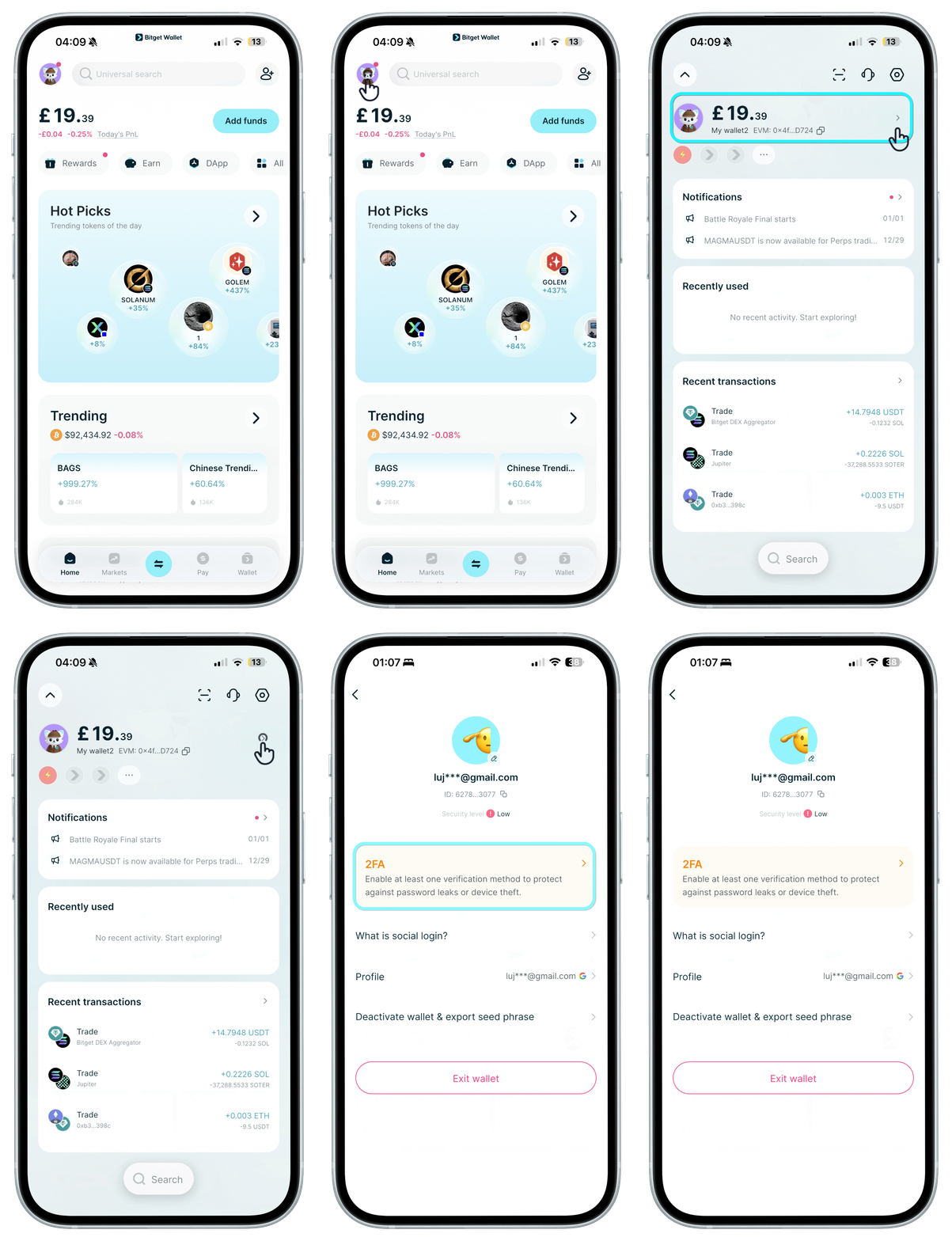
सोशल अकाउंट से अपना वॉलेट बनाने के बाद, कृपया कम से कम एक 2FA विधि जोड़ें। आप यह "सेटिंग्स" > "मेरा वॉलेट" में कर सकते हैं।
<b>अपने सोशल अकाउंट तक पहुँच खो दी?</b> इसके बिना आप साइन इन नहीं कर पाएंगे। अभी एक बैकअप 2FA विधि जोड़ें, या अपने फंड तक स्वतंत्र रूप से पहुँचने के लिए सीड फ्रेज वॉलेट में बदलें। यदि पहले से लॉक आउट हैं, तो तुरंत ग्राहक सहायता से संपर्क करें।
1
/
4
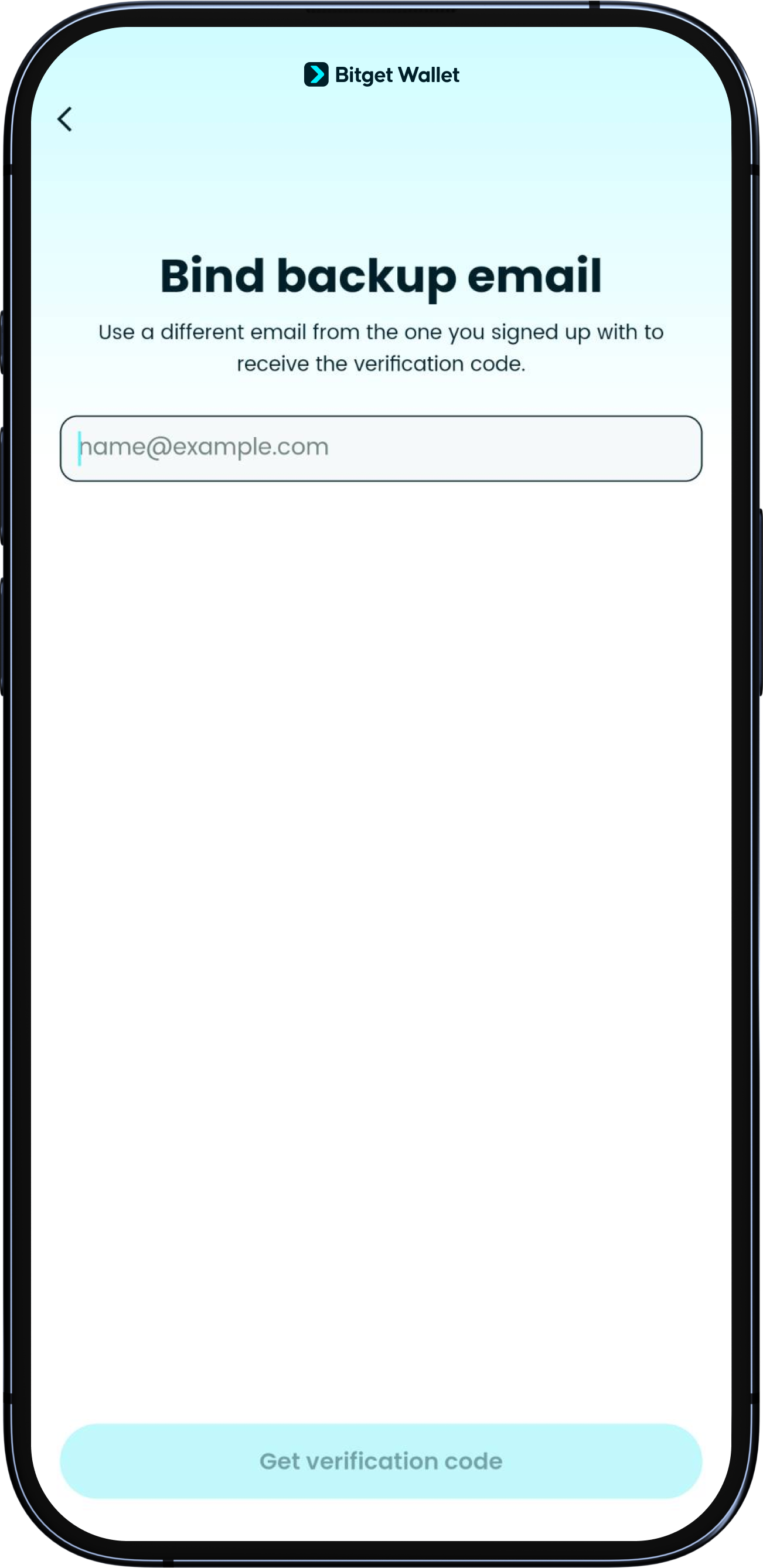
बैकअप ईमेल जोड़ें
बैकअप ईमेल पर टैप करें और निर्देशों का पालन करके अपनी ईमेल को 2FA के रूप में अधिकृत करें।
आप अपनी बैकअप ईमेल को कभी भी बदल सकते हैं।
1
/
4
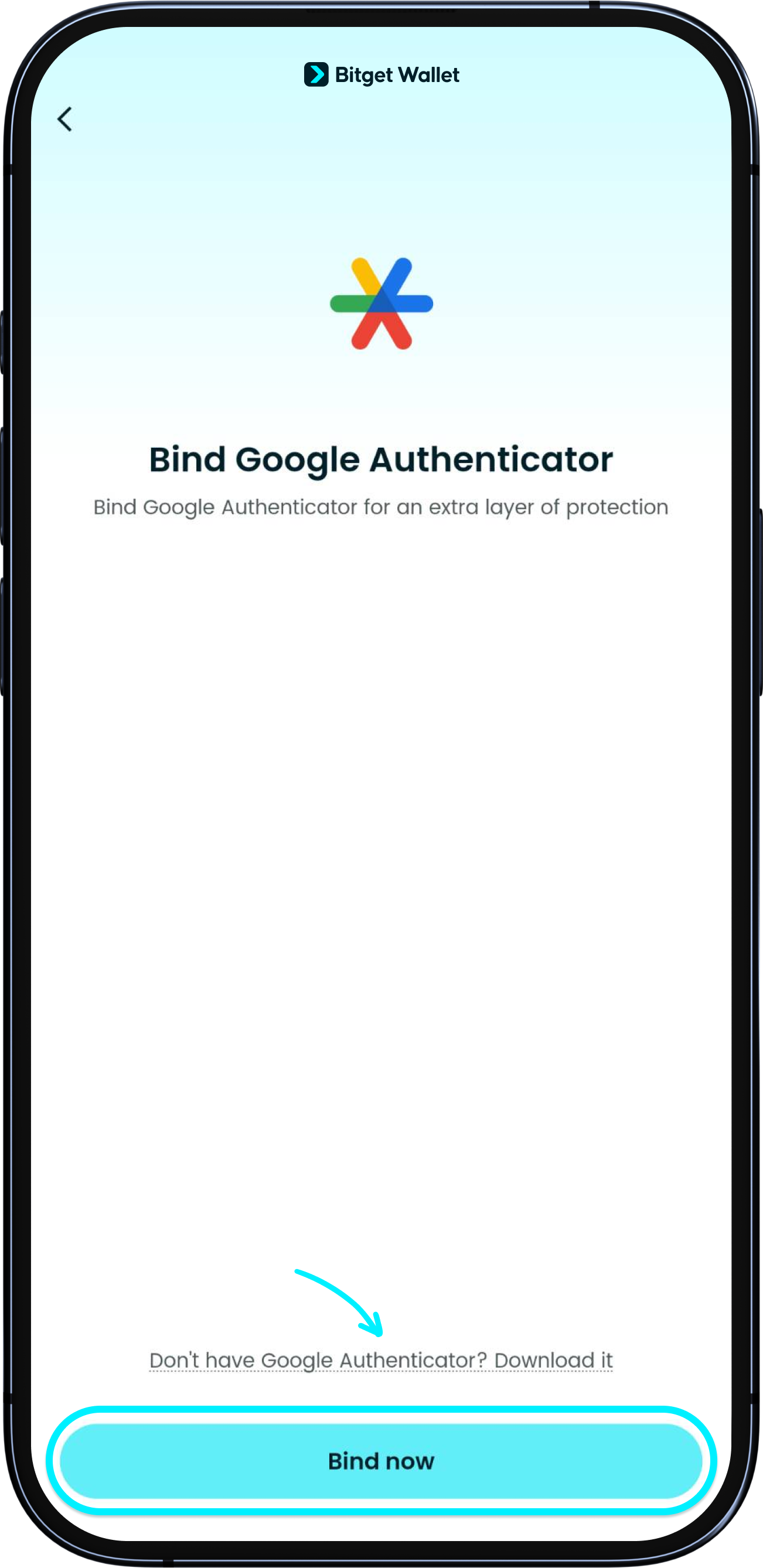
Google Authenticator जोड़ें
Google Authenticator ऐप डाउनलोड करें, फिर अपने Wallet पेज पर Google Authenticator पर टैप करके की देखें और कॉपी करें।
Google Authenticator में निर्देशों का पालन करके कनेक्ट करें।
1
/
4
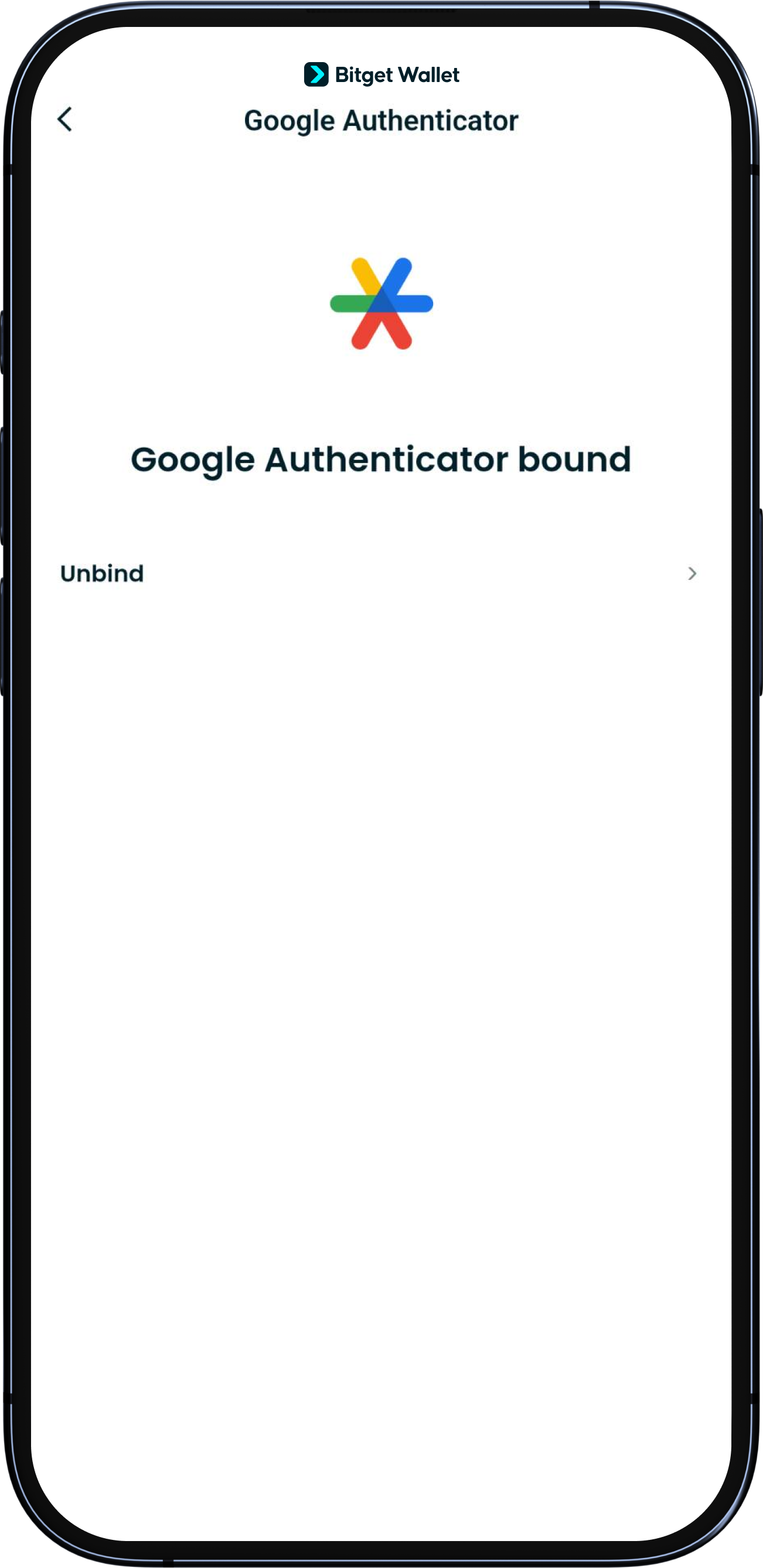
बाइंडिंग सफल
सफल लिंकिंग के बाद, आपका Wallet "बंधा हुआ" दिखाएगा।
ऐप में लॉग इन करते समय या सुरक्षा जाँच पूरी करते समय, आपको अपना Google Authenticator कोड दर्ज करने के लिए कहा जा सकता है। इसे कभी भी किसी के साथ साझा न करें।
आप आवश्यकता पड़ने पर अपना Google Authenticator फिर से बाइंड भी कर सकते हैं।
