






1
/
4
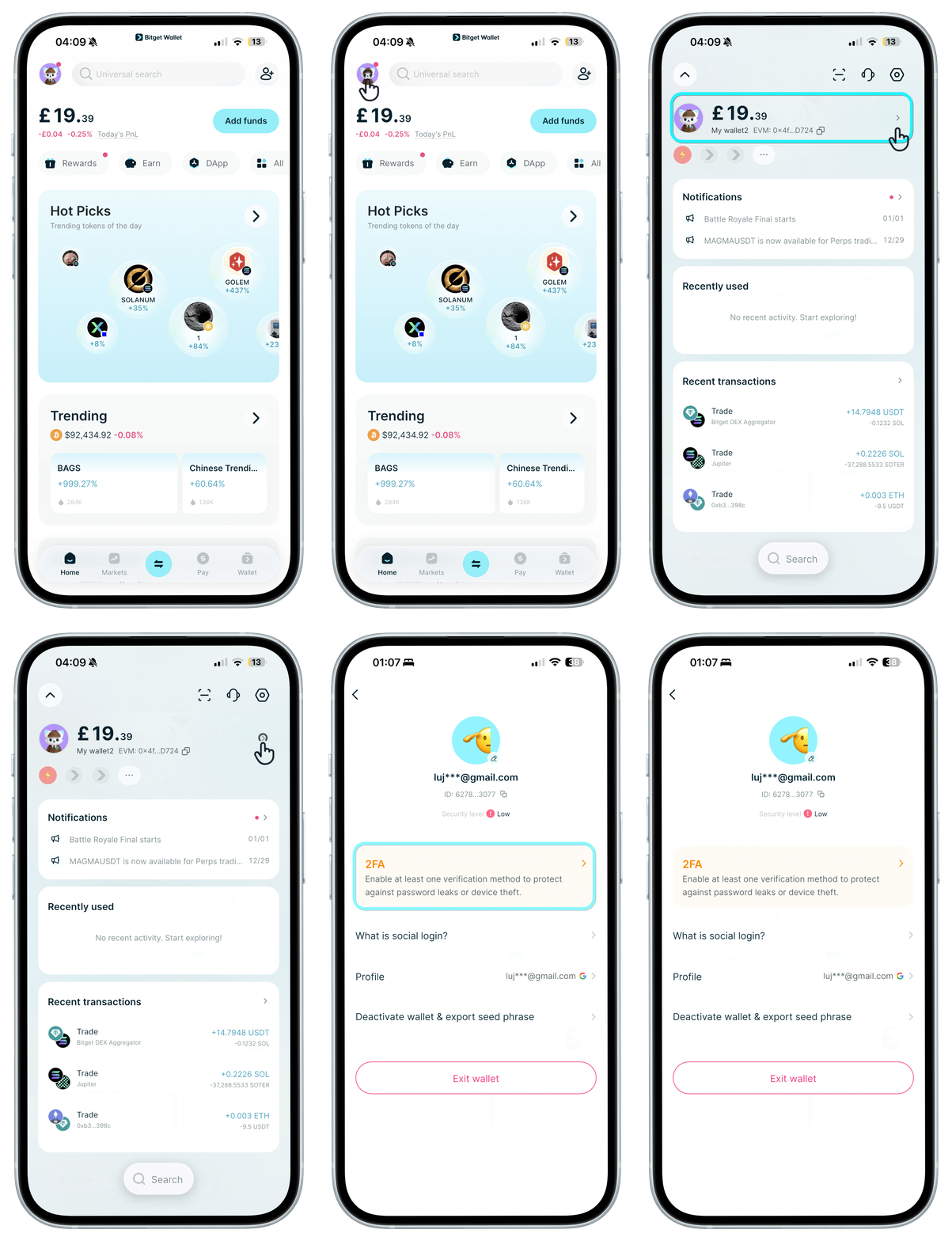
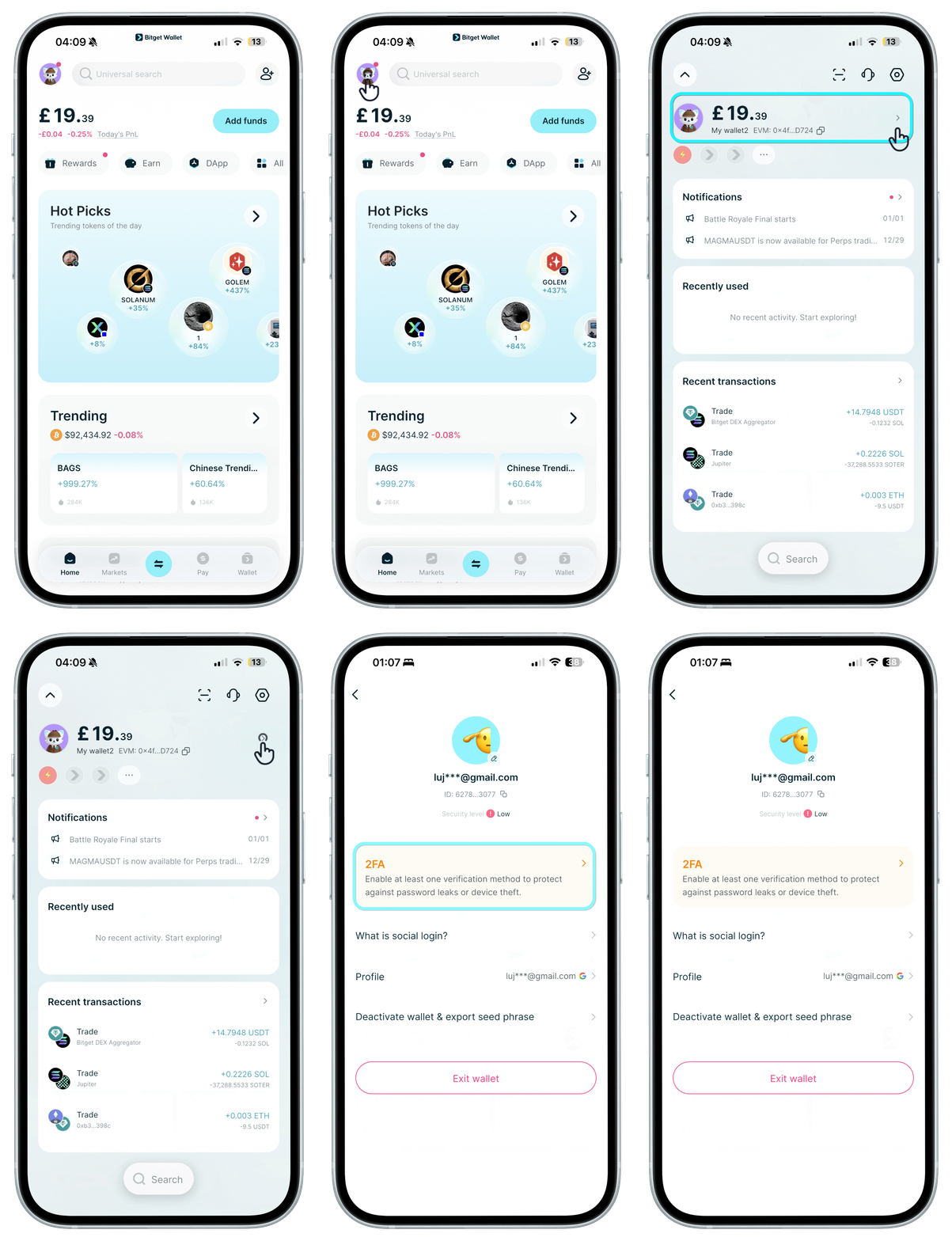
Cüzdanınıza 2FA nasıl eklenir
Sosyal hesabınızla cüzdan oluşturduktan sonra en az bir 2FA yöntemi ekleyin. Bunu "Ayarlar" > "Cüzdanım" bölümünden yapabilirsiniz.
<b>Sosyal hesabınıza erişimi kaybettiniz mi?</b> Hesabınız olmadan giriş yapamazsınız. Şimdi bir yedek 2FA yöntemi ekleyin veya fonlarınıza bağımsız olarak erişmek için tohum cümle cüzdanına geçin. Zaten kilitliyseniz hemen Müşteri Desteği ile iletişime geçin.
Sosyal hesabınızla cüzdan oluşturduktan sonra en az bir 2FA yöntemi ekleyin. Bunu "Ayarlar" > "Cüzdanım" bölümünden yapabilirsiniz.
<b>Sosyal hesabınıza erişimi kaybettiniz mi?</b> Hesabınız olmadan giriş yapamazsınız. Şimdi bir yedek 2FA yöntemi ekleyin veya fonlarınıza bağımsız olarak erişmek için tohum cümle cüzdanına geçin. Zaten kilitliyseniz hemen Müşteri Desteği ile iletişime geçin.
1
/
4
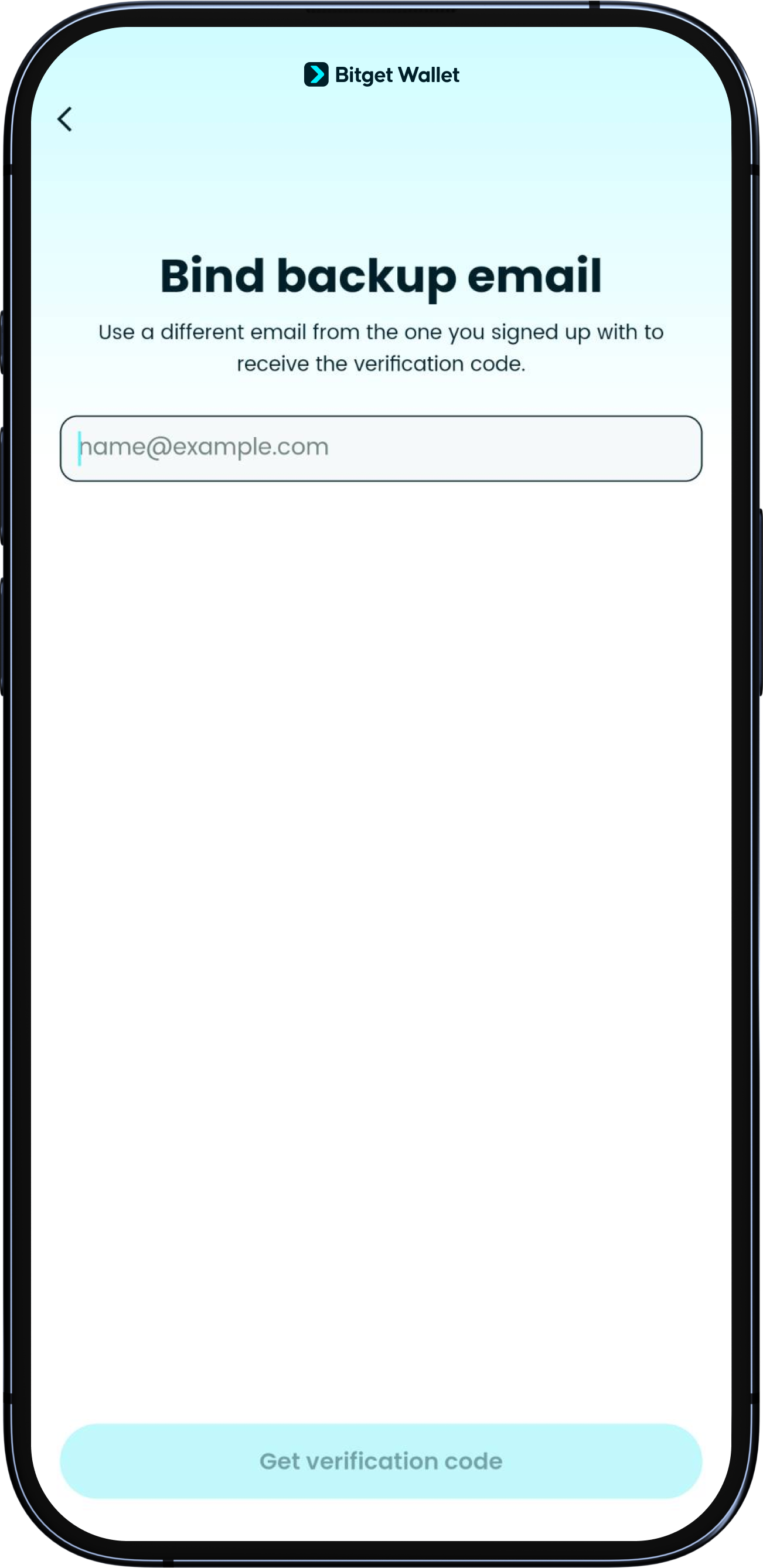
Yedek e-posta ekle
E-postayı yedekle'ye dokunun ve e-postanızı 2FA olarak yetkilendirmek için talimatları izleyin.
Yedek e-postanızı istediğiniz zaman değiştirebilirsiniz.
1
/
4
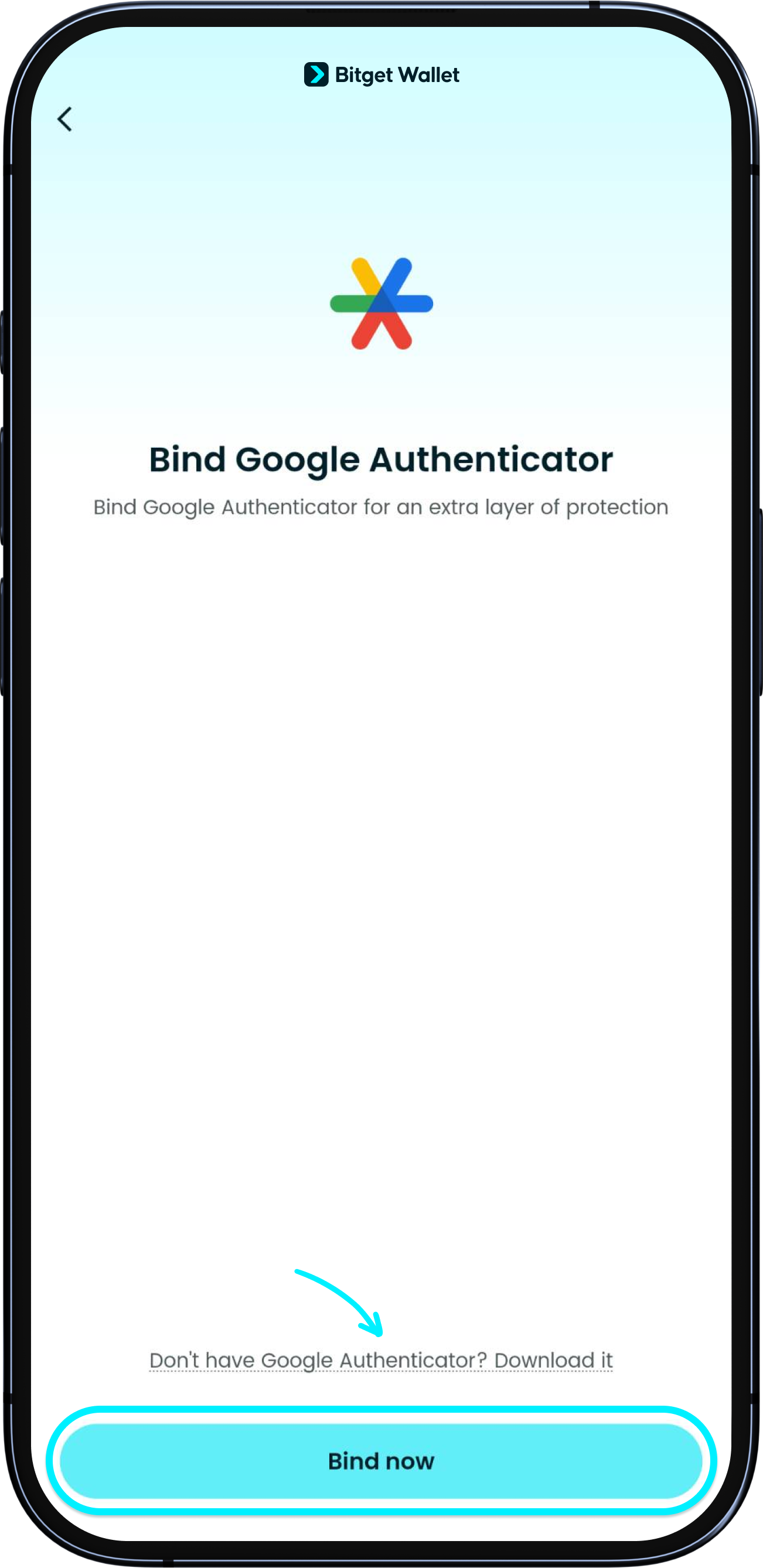
Google Authenticator Ekle
Google Authenticator uygulamasını indirin, ardından cüzdanınızın sayfasında Google Authenticator'a dokunarak anahtarı görüntüleyin ve kopyalayın.
Bağlanmak için Google Authenticator'daki talimatları izleyin.
1
/
4
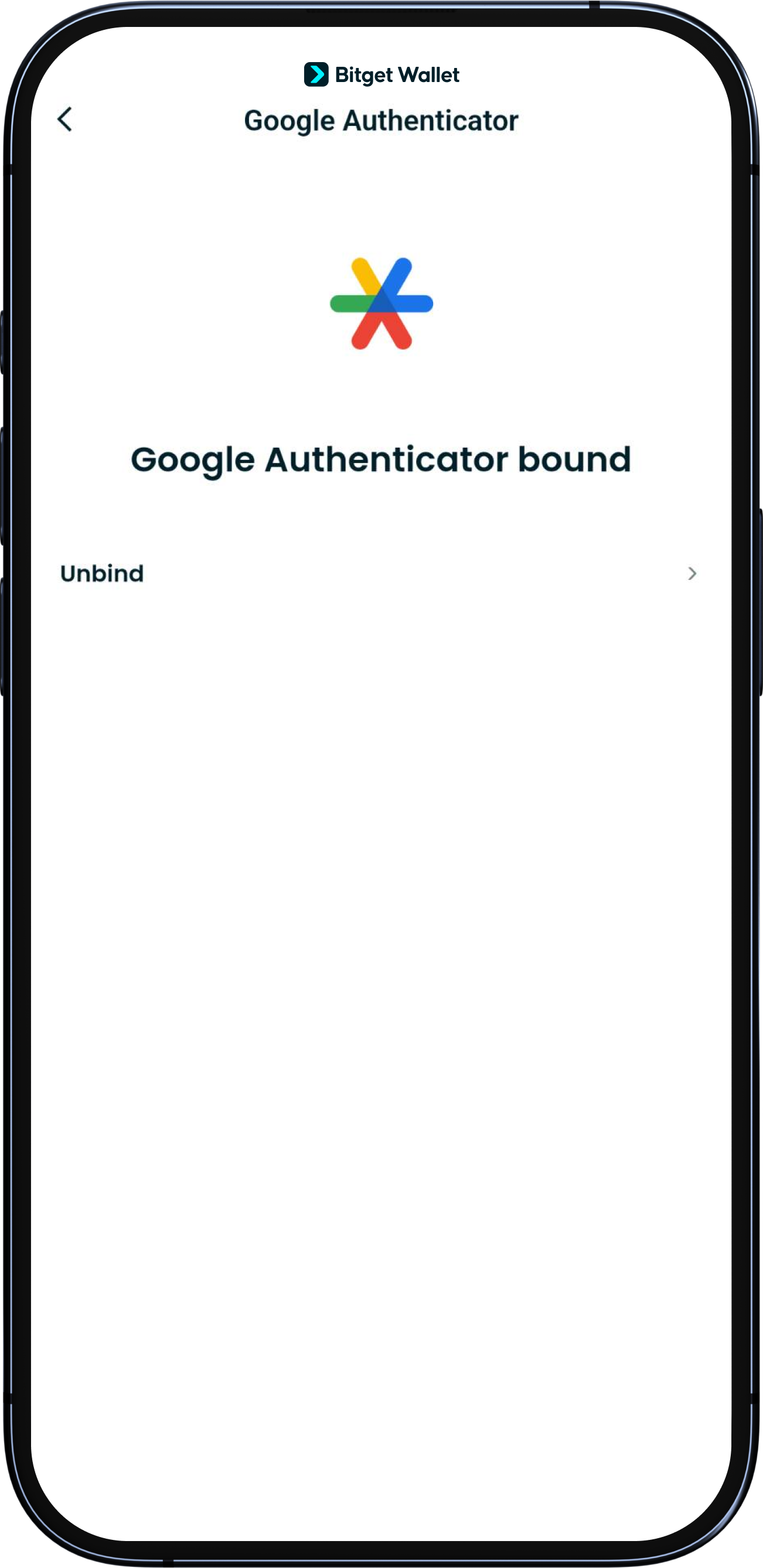
Bağlama başarılı
Bağlantı başarıyla tamamlandıktan sonra cüzdanınızda "Bağlandı" yazısı görünecektir.
Uygulamaya giriş yaparken veya güvenlik kontrollerini tamamlarken Google Authenticator kodunuzu girmeniz istenebilir. Bunu asla kimseyle paylaşmayın.
İhtiyaç duymanız halinde Google Authenticator'ınızı yeniden bağlayabilirsiniz.
