






1
/
4
Importer avec une seed phrase/clé privée
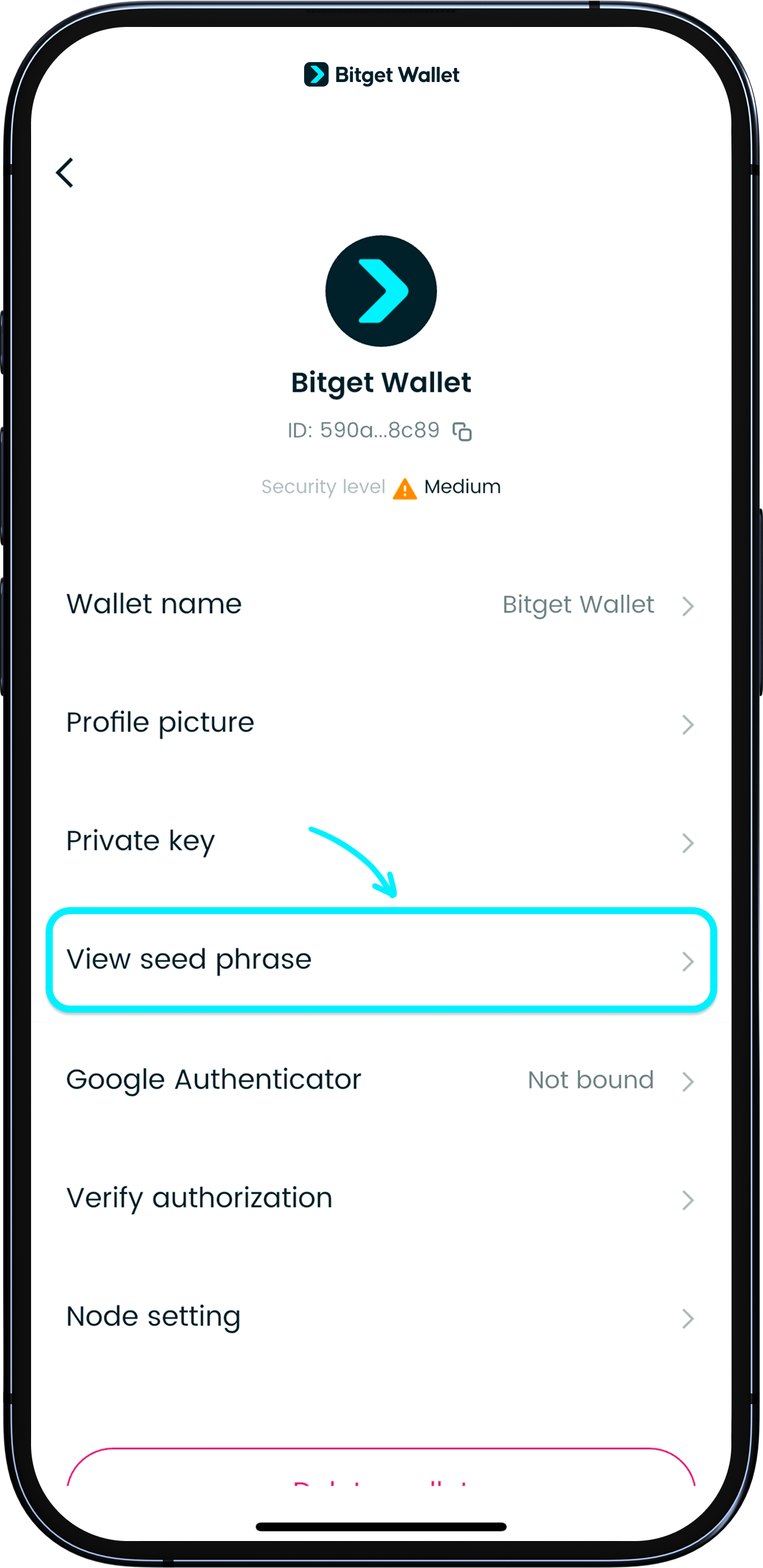
Vous avez déjà un portefeuille ? Aucun problème. Vous pouvez le transférer sur Bitget Wallet.
Dans votre application de portefeuille existante, repérez votre seed phrase ou votre clé privée. Ces informations se trouvent généralement sur la page de gestion du portefeuille.
Vous avez déjà un portefeuille ? Aucun problème. Vous pouvez le transférer sur Bitget Wallet.
Dans votre application de portefeuille existante, repérez votre seed phrase ou votre clé privée. Ces informations se trouvent généralement sur la page de gestion du portefeuille.
1
/
4
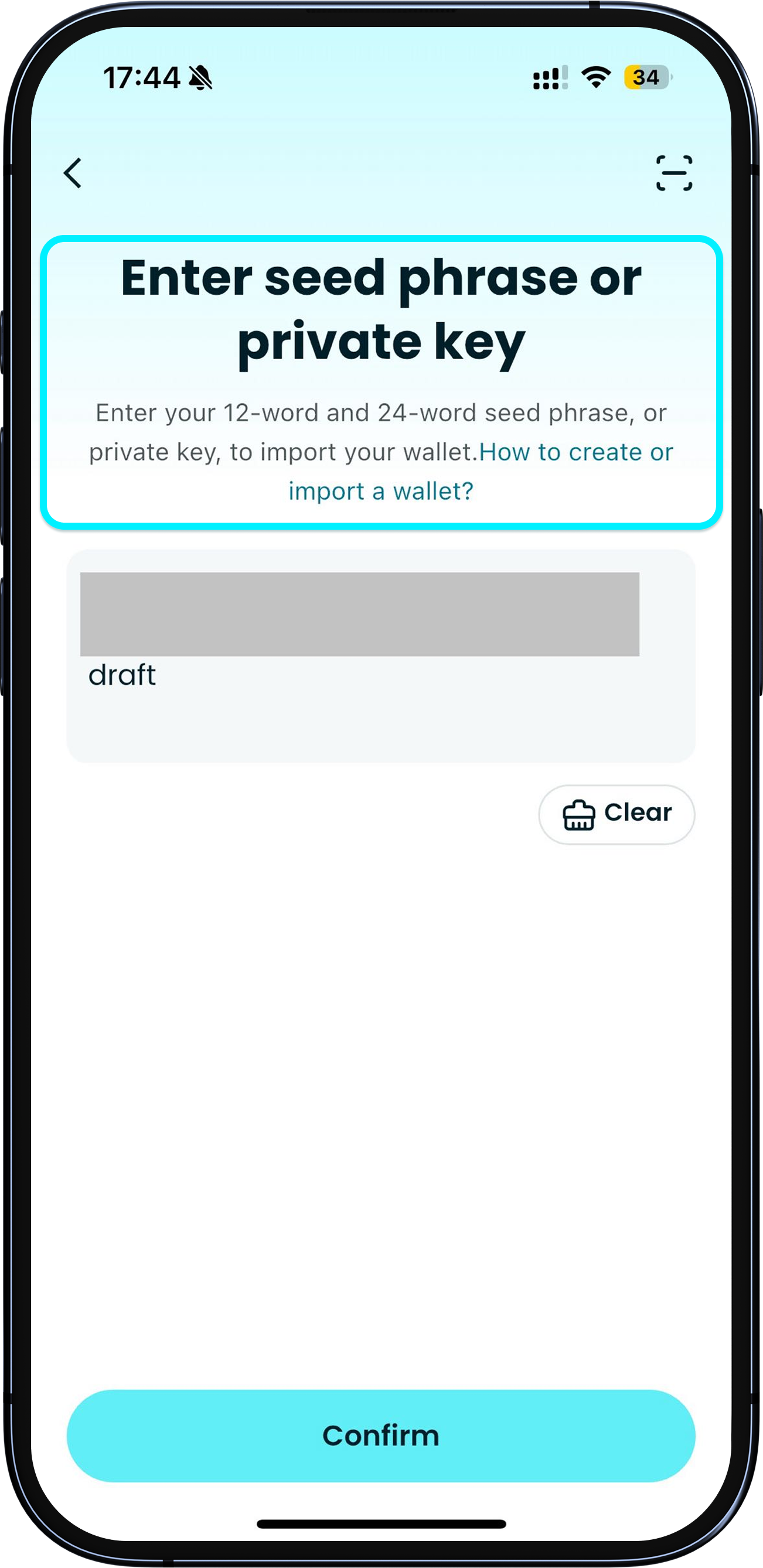
Importer avec une seed phrase/clé privée
Lorsque vous êtes prêt, ouvrez Bitget Wallet, appuyez sur "Importer un portefeuille", saisissez votre seed phrase ou votre clé privée, puis appuyez sur "Confirmer".
1
/
4
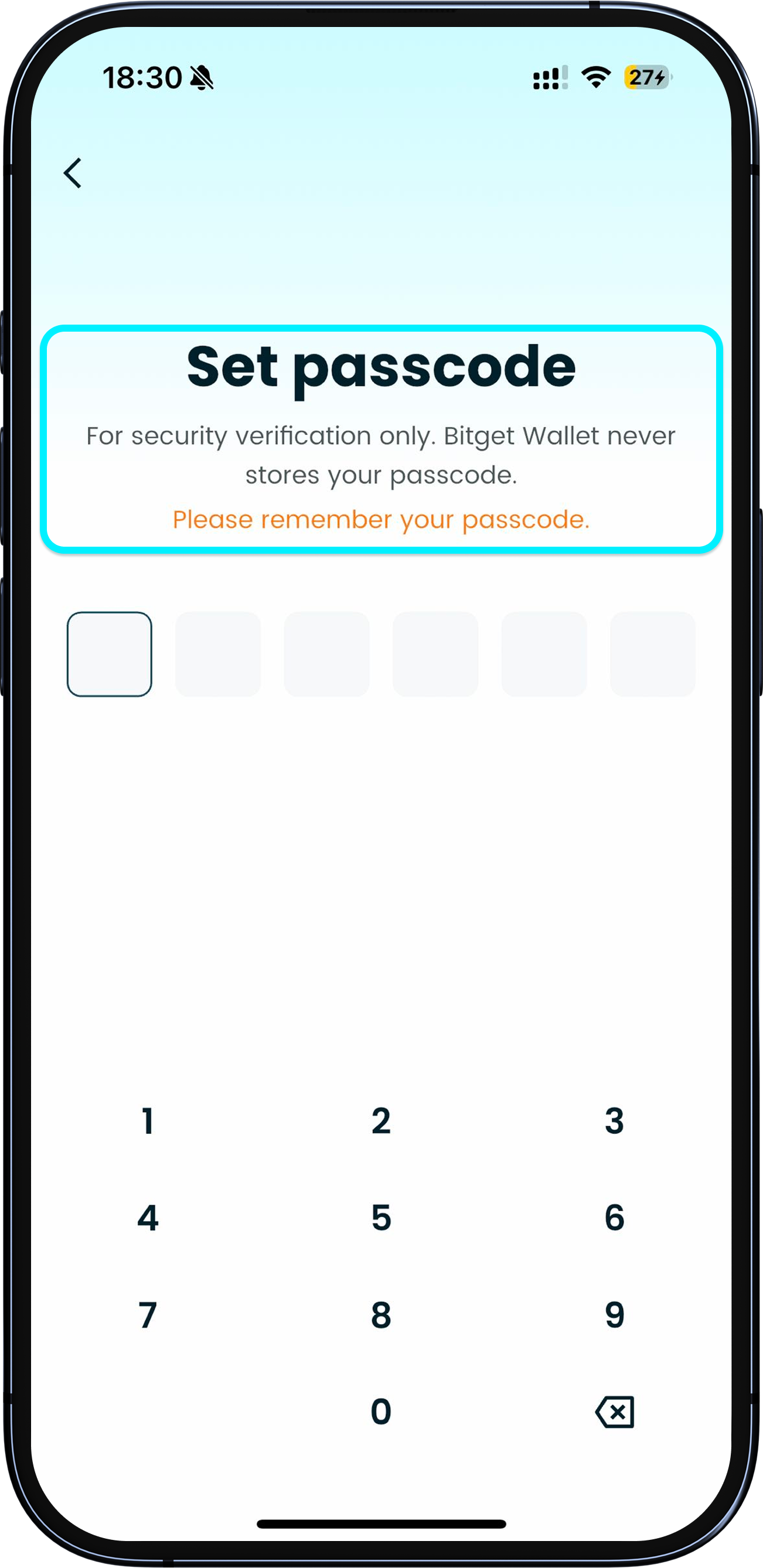
Définir le code PIN du portefeuille
Définissez le code d'accès de votre portefeuille. Ce code est lié à votre appareil et sert à vérifier votre identité ainsi qu'à autoriser les transactions/signatures. Veillez à ne pas l'oublier.
1
/
4
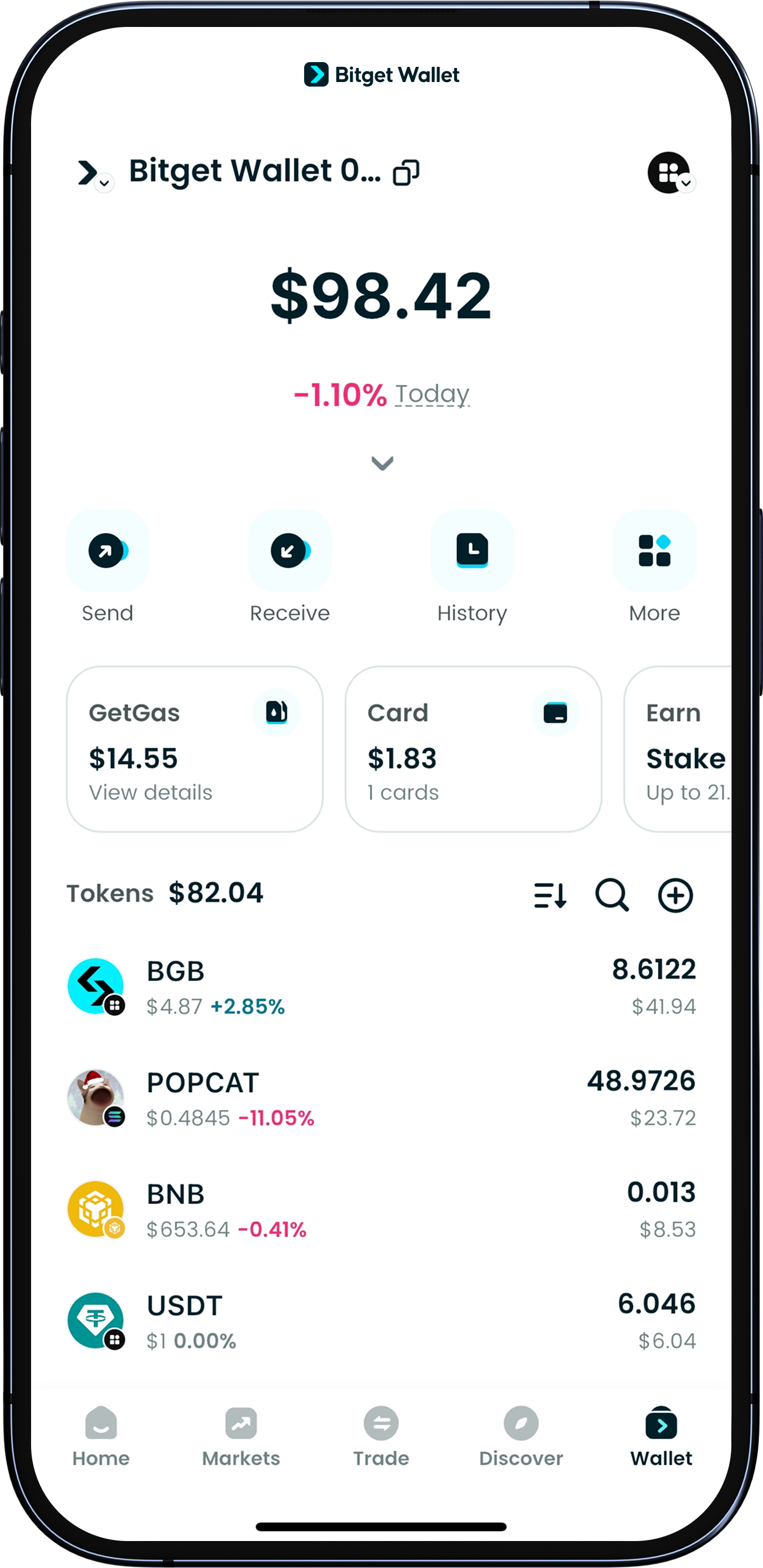
View Assets
Une fois l'importation réussie, vérifiez que le total de vos actifs et les actifs de chaque blockchain dans votre nouveau portefeuille correspondent à ceux de votre ancien portefeuille.
Et voilà, c'est bon ! Si vous n'envisagez plus d'utiliser votre ancien portefeuille, pensez à le supprimer de l'application précédente afin de renforcer la sécurité de vos actifs. N'oubliez jamais de gérer vos sauvegardes en toute sécurité.