Extension Bitget Wallet: comment la télécharger, l'installer et l'utiliser en 2026

Points clés à retenir
-
L'extension Bitget Wallet est un portefeuille de navigateur non dépositaire permettant de gérer des cryptomonnaies et d'accéder à des applications Web3 depuis un navigateur de bureau.
-
L'extension Bitget Wallet est actuellement disponible pour Google Chrome.
-
Après avoir installé l'extension, vous pouvez créer un nouveau portefeuille ou en importer un existant.
L'extension Bitget Wallet vous donne accès à votre portefeuille non dépositaire directement depuis un navigateur de bureau. Vous pouvez l'utiliser pour gérer des cryptomonnaies, swapper des tokens et vous connecter à des applications décentralisées (DApps) sans ouvrir d'application mobile distincte.
L'extension est actuellement disponible sur Chrome, tandis que Bitget Wallet propose des applications distinctes pour iOS et Android. Ce guide explique comment trouver l'extension officielle, l'installer, configurer un portefeuille et commencer à l'utiliser en toute sécurité.
Qu'est-ce que l'extension Bitget Wallet?
L'extension Bitget Wallet est un portefeuille crypto non dépositaire sur navigateur qui vous permet de gérer des actifs numériques et d'interagir avec des applications Web3 depuis Chrome. Avec la garde autonome, vous contrôlez les clés privées utilisées pour accéder à votre portefeuille et autoriser les transactions.
Depuis l'extension, vous pouvez gérer les actifs pris en charge, swapper des tokens, vous connecter à des applications décentralisées (DApps) et approuver des transactions on-chain directement depuis votre navigateur.
Quels navigateurs prennent en charge l'extension Bitget Wallet?
L'extension Bitget Wallet est actuellement disponible pour Google Chrome. Vous pouvez la télécharger via la page de téléchargement officielle de Bitget Wallet, qui renvoie directement au Chrome Web Store.
Étant donné que la prise en charge des navigateurs peut changer, consultez la page de téléchargement officielle avant d'installer l'extension. Cela permet également de s'assurer que vous utilisez la version en cours provenant de la source officielle plutôt qu'un téléchargement tiers.
Pour l'accès mobile, Bitget Wallet propose des applications distinctes pour iOS et Android.
Comment télécharger et installer l'extension Bitget Wallet?
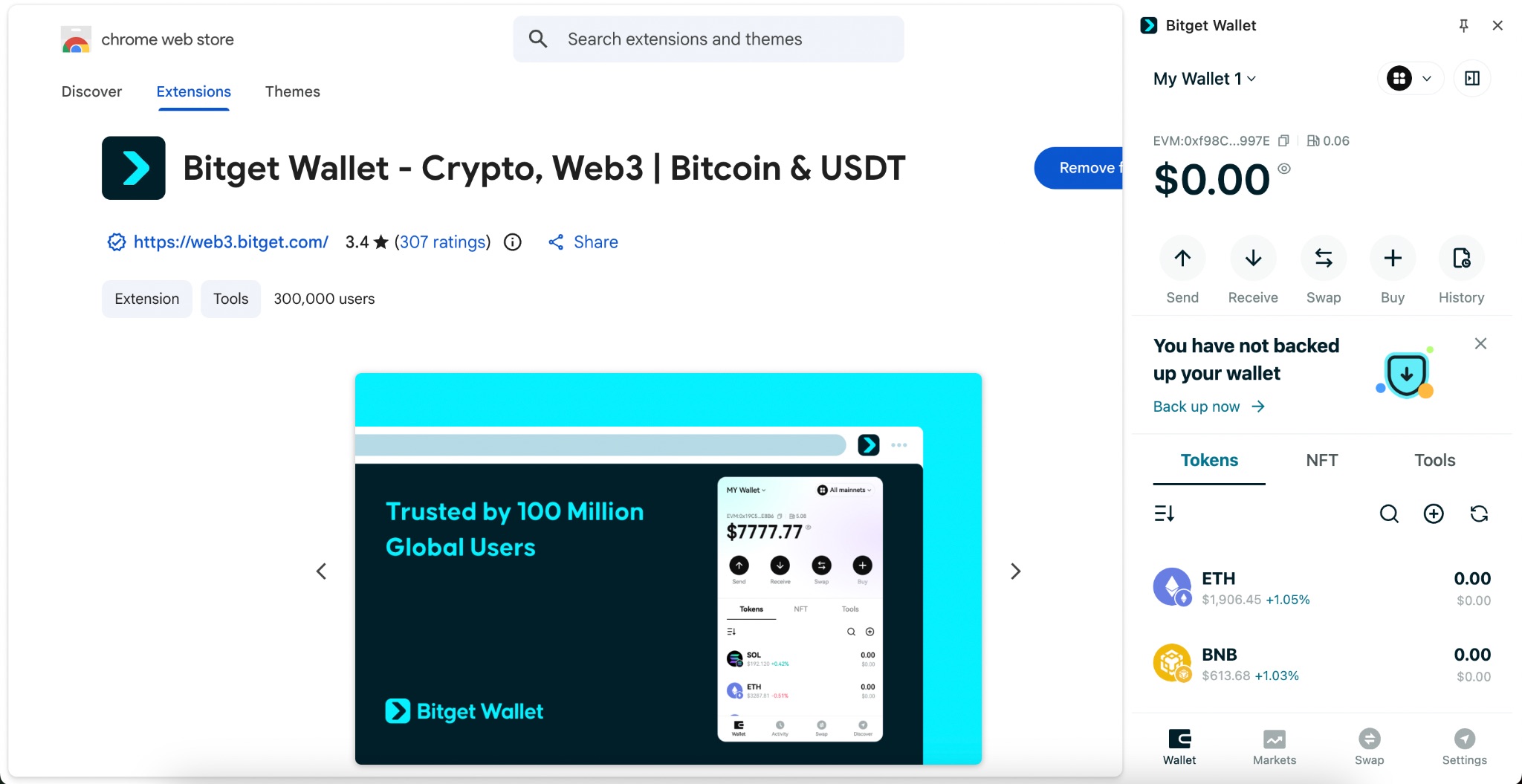
Vous pouvez télécharger l'extension Bitget Wallet depuis le site web officiel de Bitget Wallet, qui renvoie directement à son listing sur le Chrome Web Store.
Étapes pour installer l'extension Bitget Wallet sur Chrome
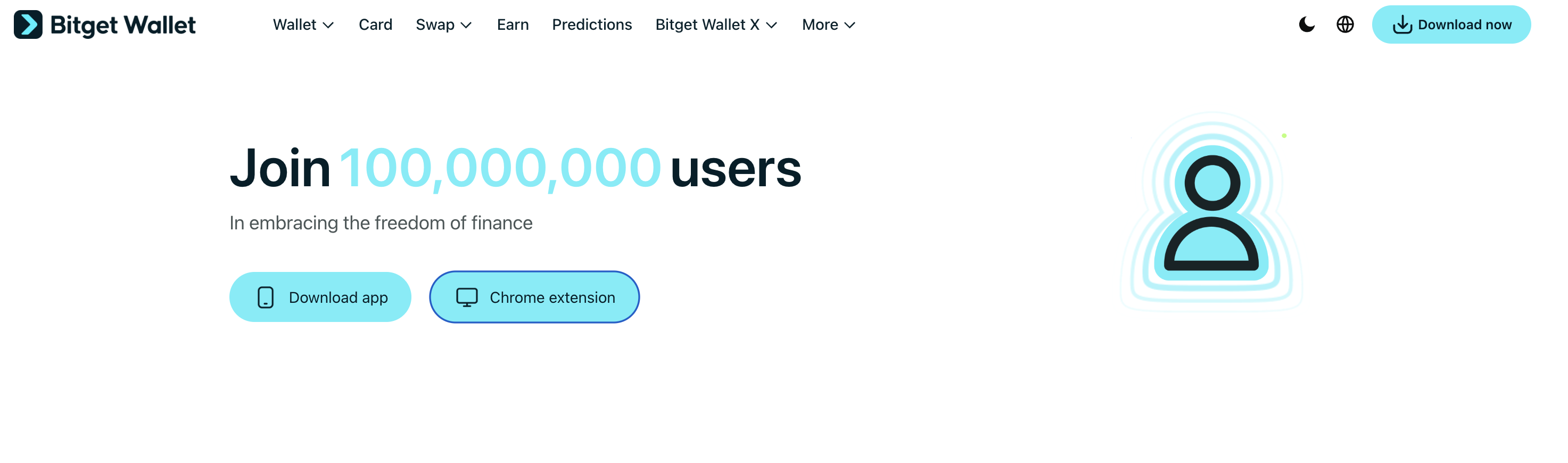
1. Allez sur le site web officiel de Bitget Wallet et sélectionnez Extension Chrome.
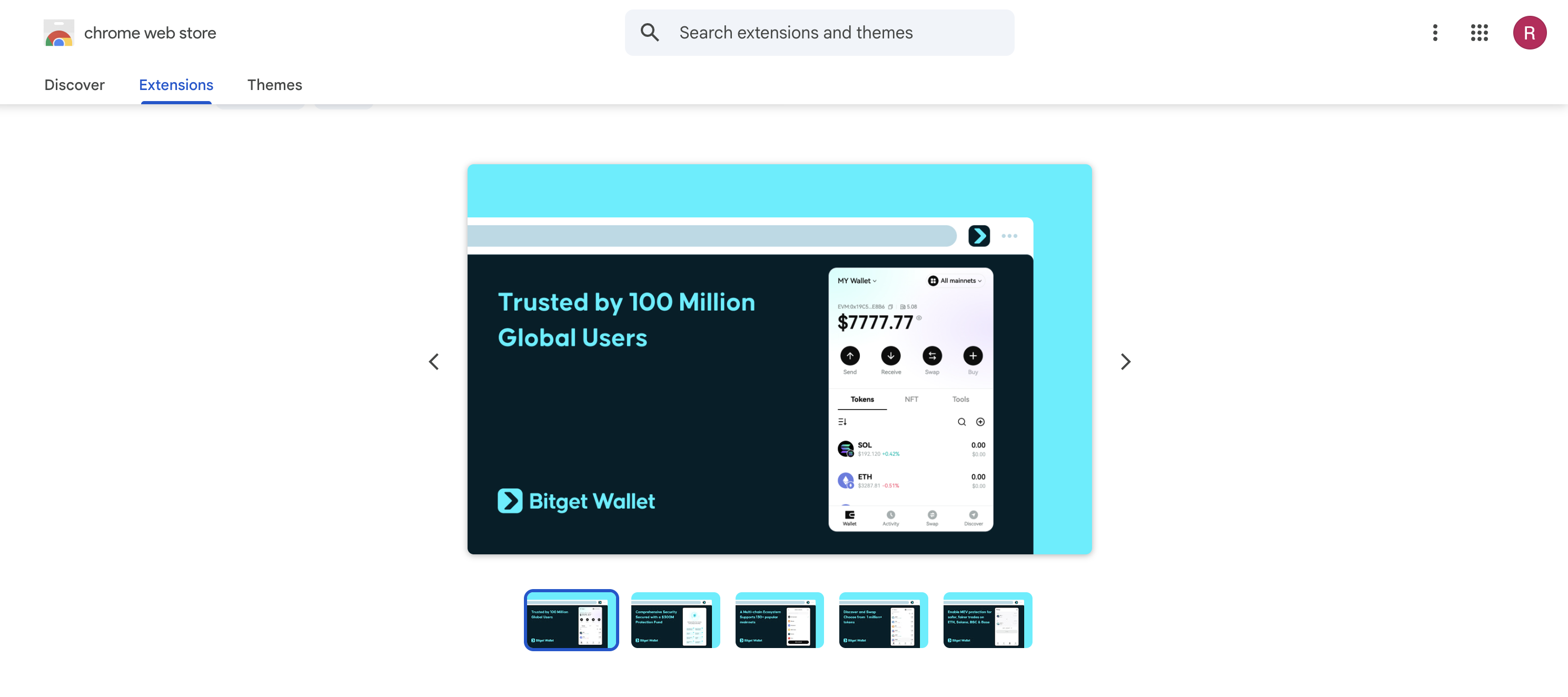
2. Sur le Chrome Web Store, vérifiez que le listing est bien Bitget Wallet, puis sélectionnez Ajouter à Chrome.
3. Vérifiez les autorisations affichées par Chrome et sélectionnez Ajouter l'extension pour confirmer.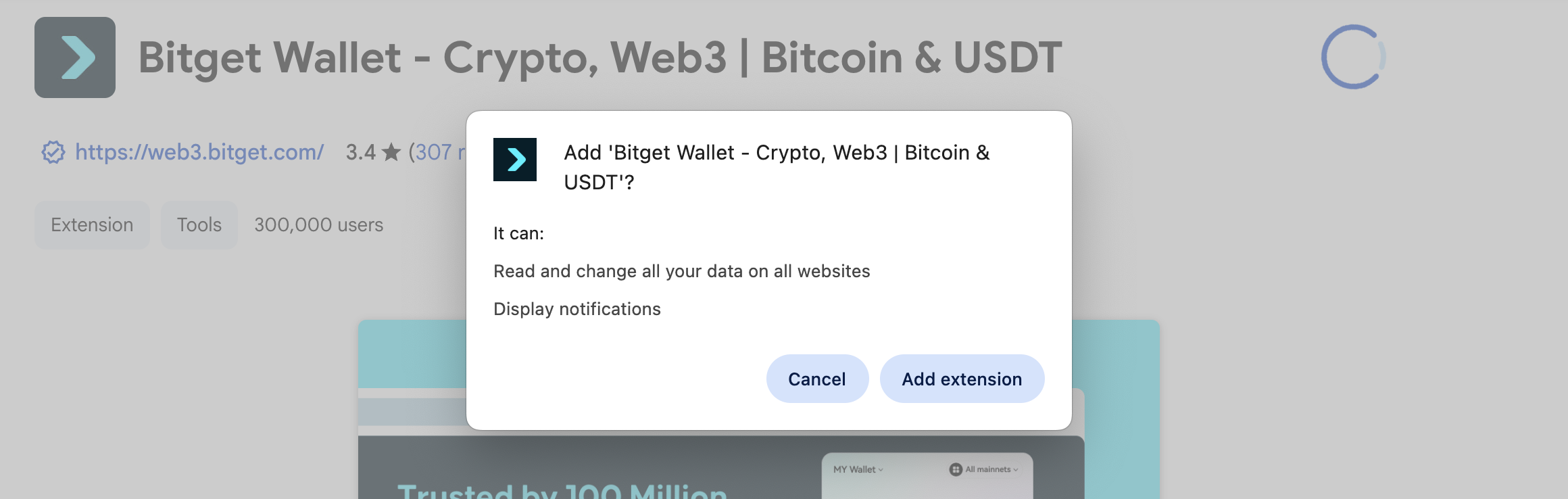
4. Ouvrez le menu des extensions de Chrome et trouvez Bitget Wallet. Sélectionnez l'icône en forme de punaise pour la garder visible dans votre barre d'outils.
5. Ouvrez Bitget Wallet et choisissez Créer un nouveau portefeuille ou Importer un portefeuille existant pour poursuivre la configuration.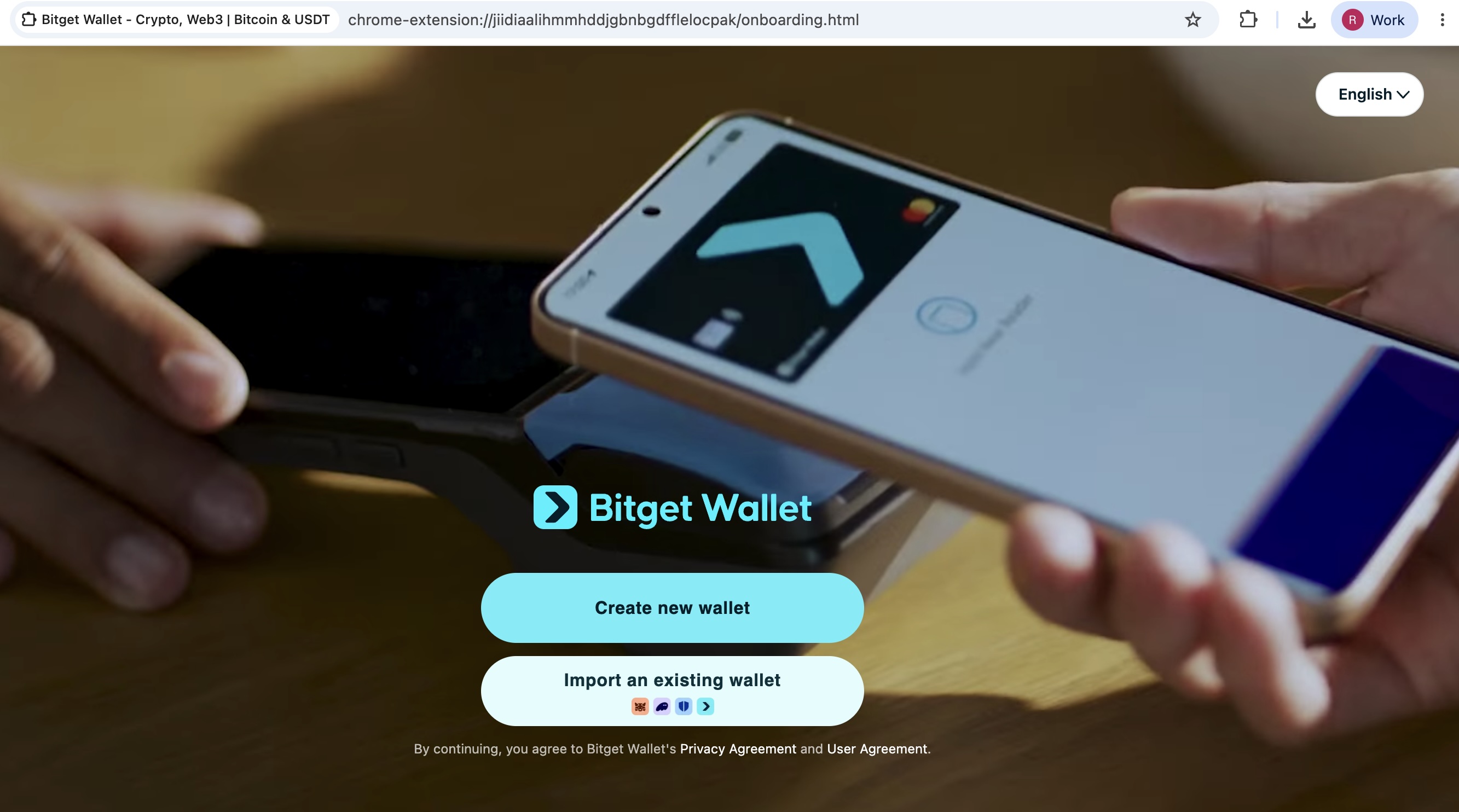
Obtenir l'extension Bitget Wallet
Comment configurer l'extension Bitget Wallet?
Après avoir installé l'extension, ouvrez Bitget Wallet depuis la barre d'outils de Chrome. Vous pouvez ensuite créer un nouveau portefeuille ou importer un portefeuille existant.
Comment créer un nouveau portefeuille?
Si vous n'avez pas encore de portefeuille à importer, vous pouvez en créer un depuis l'extension.
Le processus de configuration se déroule comme suit:
1. Ouvrez l'extension Bitget Wallet et sélectionnez Créer un nouveau portefeuille.
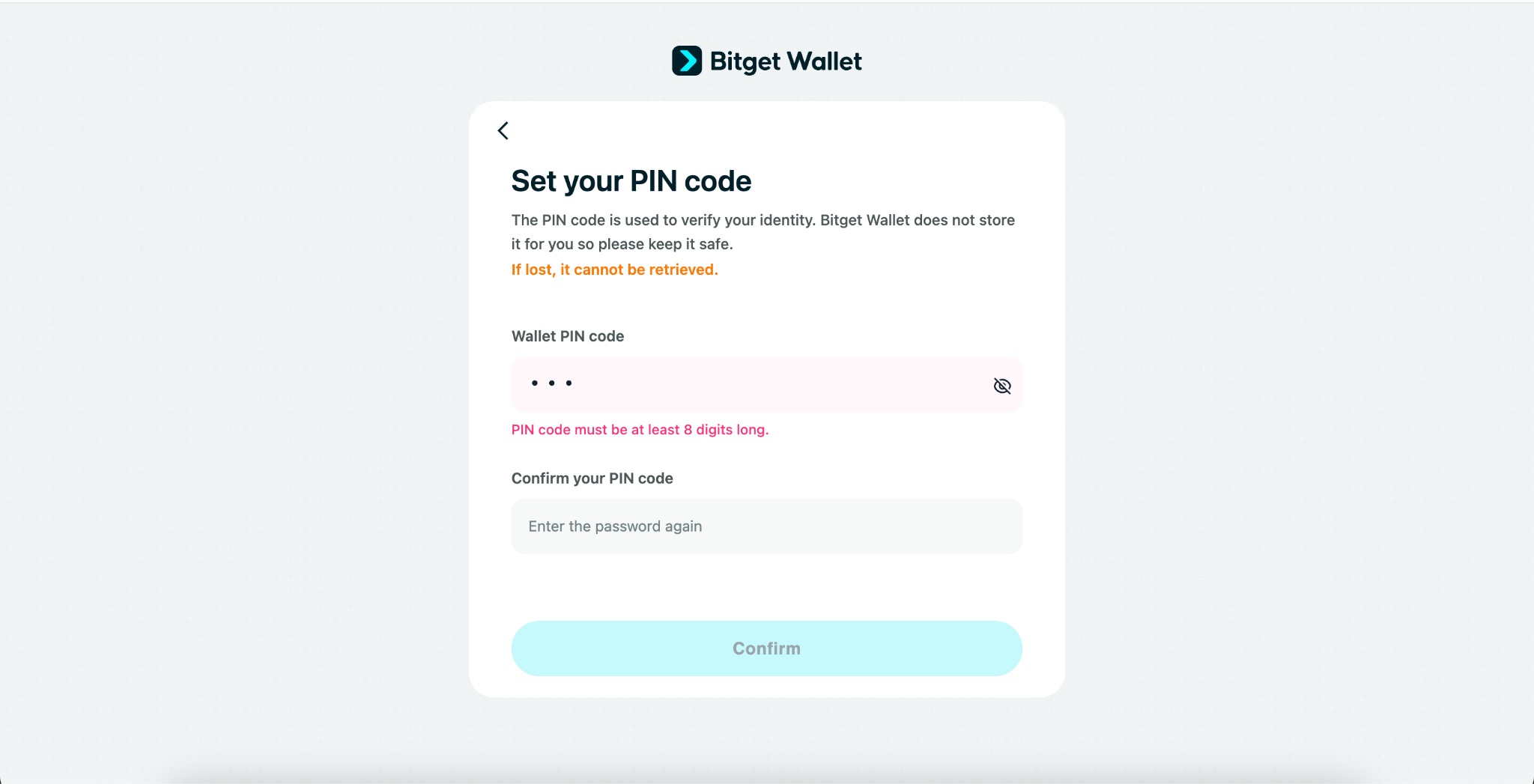
2. Définissez un code PIN pour le portefeuille. Le code PIN doit comporter au moins huit chiffres.
3. Saisissez à nouveau le code PIN pour le confirmer, puis sélectionnez Confirmer.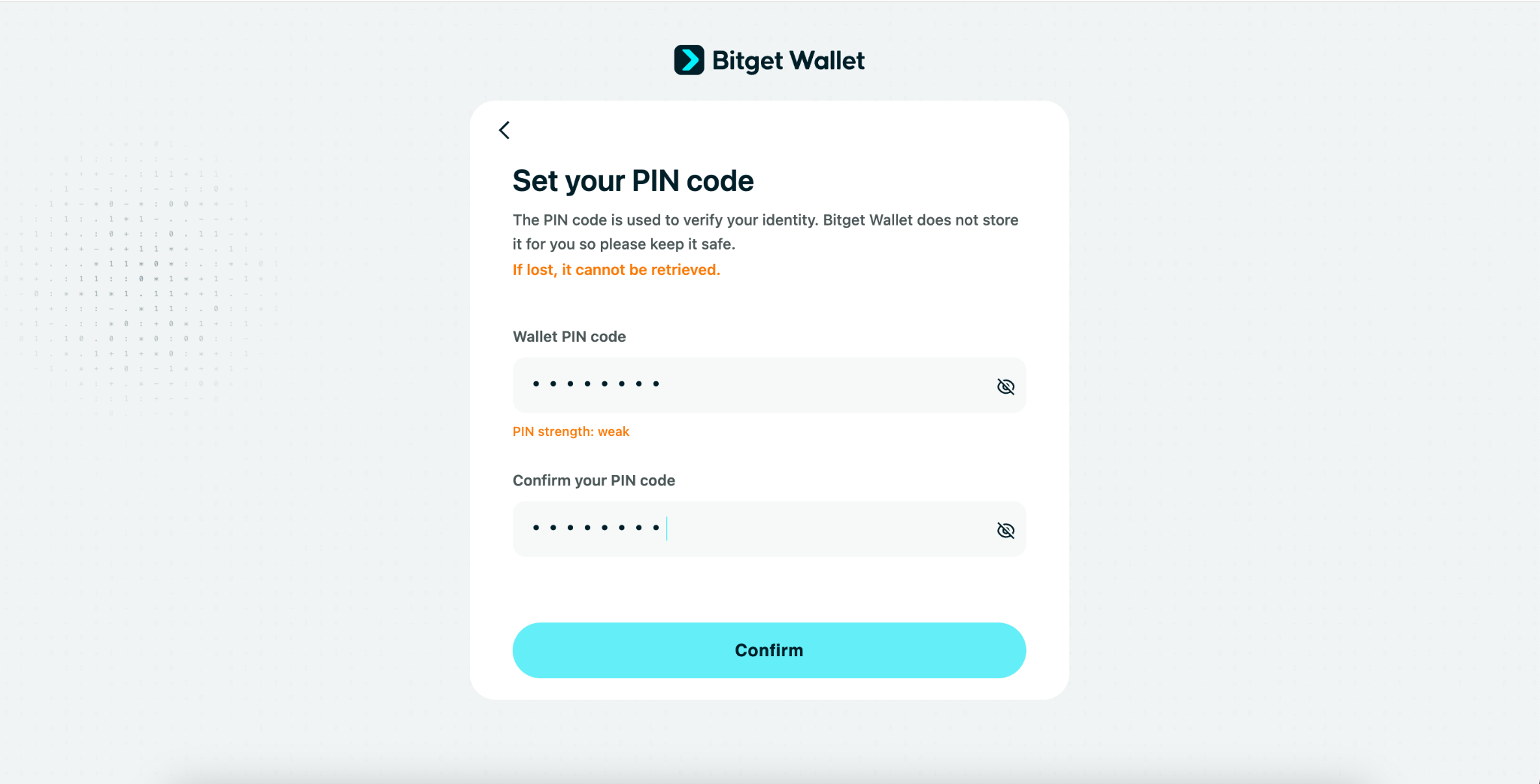
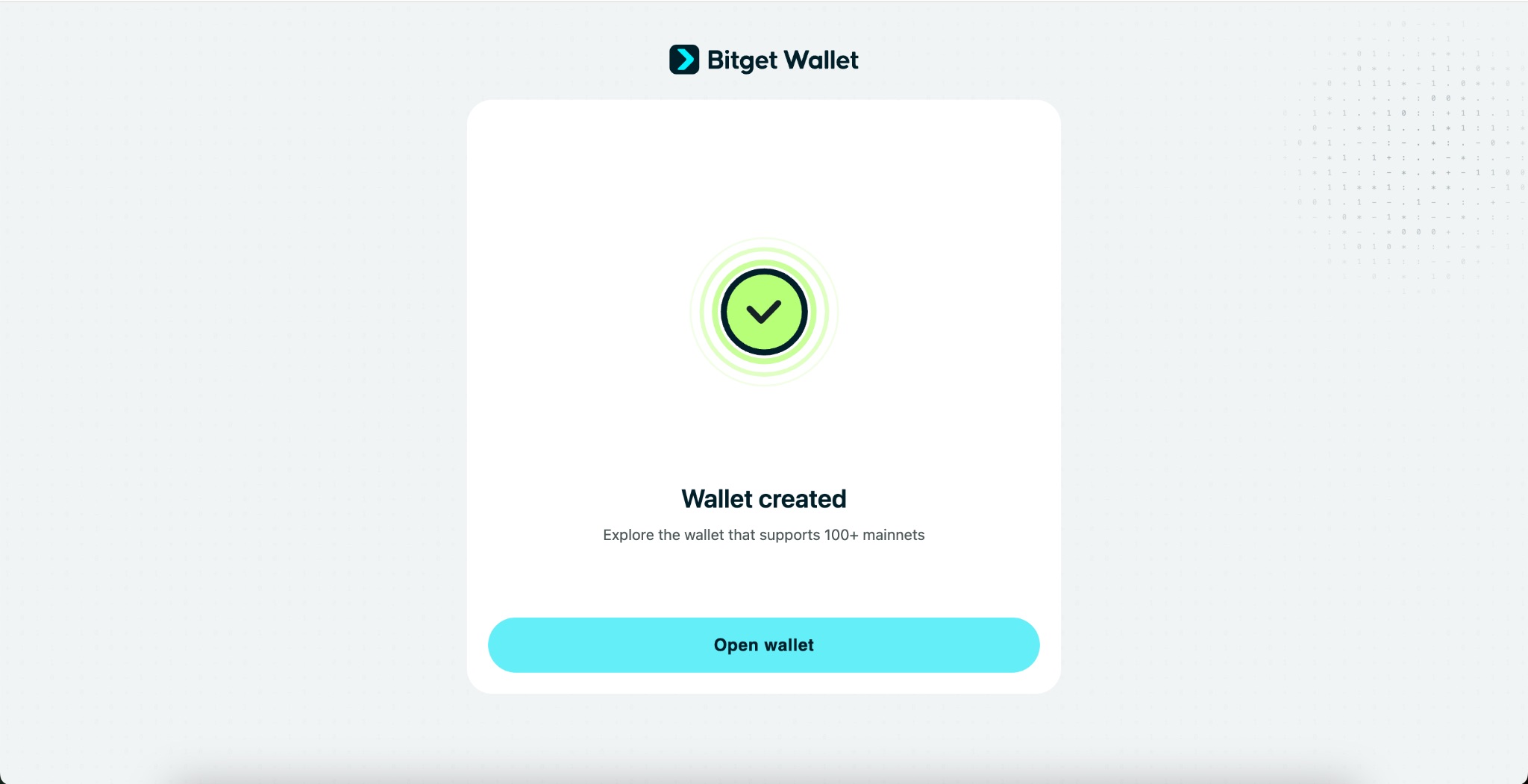
4. Lorsque l'écran Portefeuille créé apparaît, sélectionnez Ouvrir le portefeuille.
5. Votre nouveau portefeuille s'ouvrira dans l'extension. Vous pouvez ensuite sélectionner Sauvegarder maintenant pour sauvegarder votre portefeuille. Conservez vos informations de récupération en lieu sûr, car vous pourriez en avoir besoin pour restaurer l'accès à votre portefeuille.
Comment importer un portefeuille existant?
Si vous possédez déjà un portefeuille, sélectionnez Importer un portefeuille existant depuis l'extension Bitget Wallet.
1. Sélectionnez Importer un portefeuille existant.
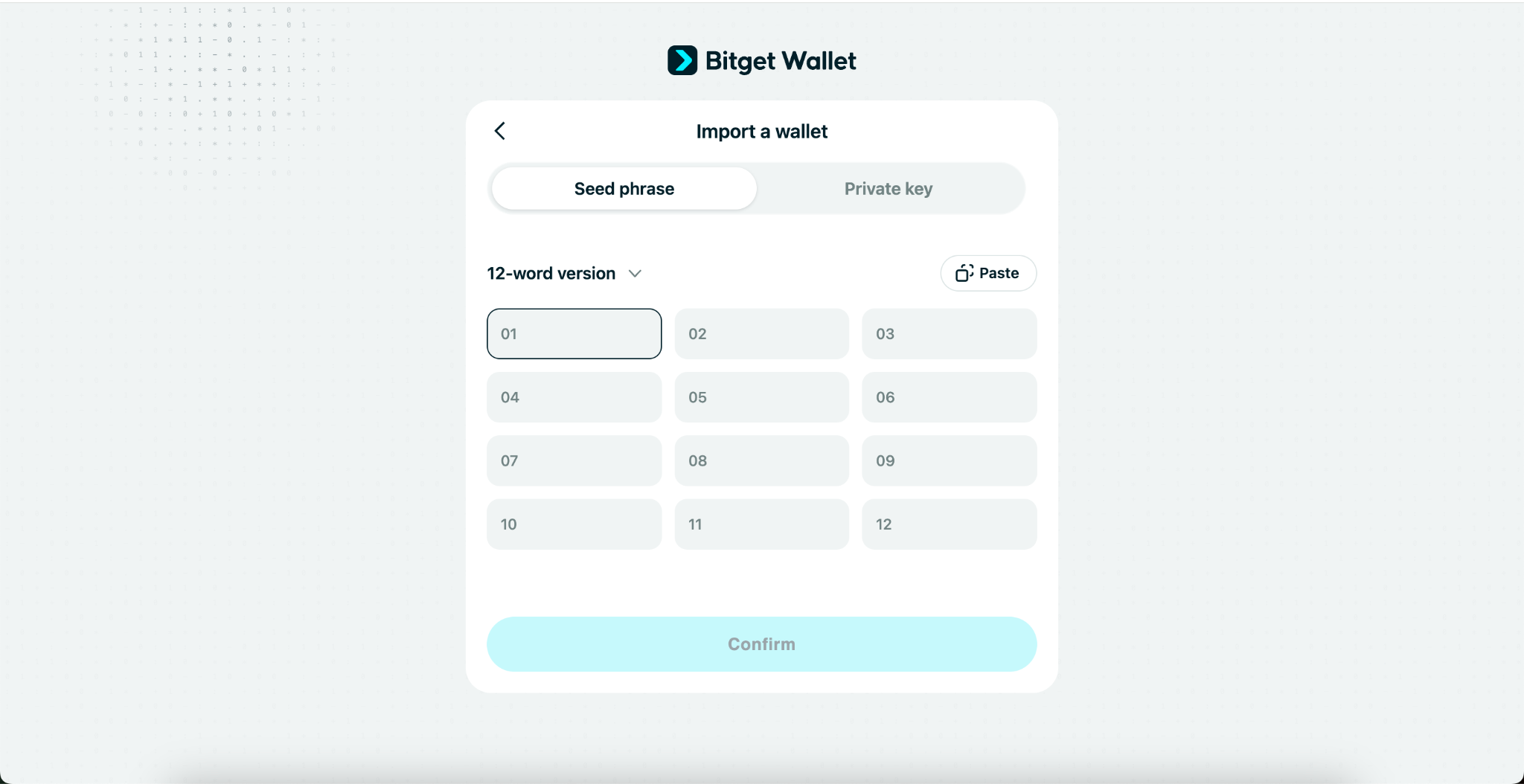
2. Choisissez Seed phrase ou Clé privée comme méthode d'importation.
3. Si vous utilisez une seed phrase, sélectionnez la version appropriée et saisissez les mots dans le bon ordre. L'écran affiché ici utilise par défaut la version à 12 mots.
4. Si vous utilisez une clé privée, saisissez-la ou collez-la dans le champ Clé privée.
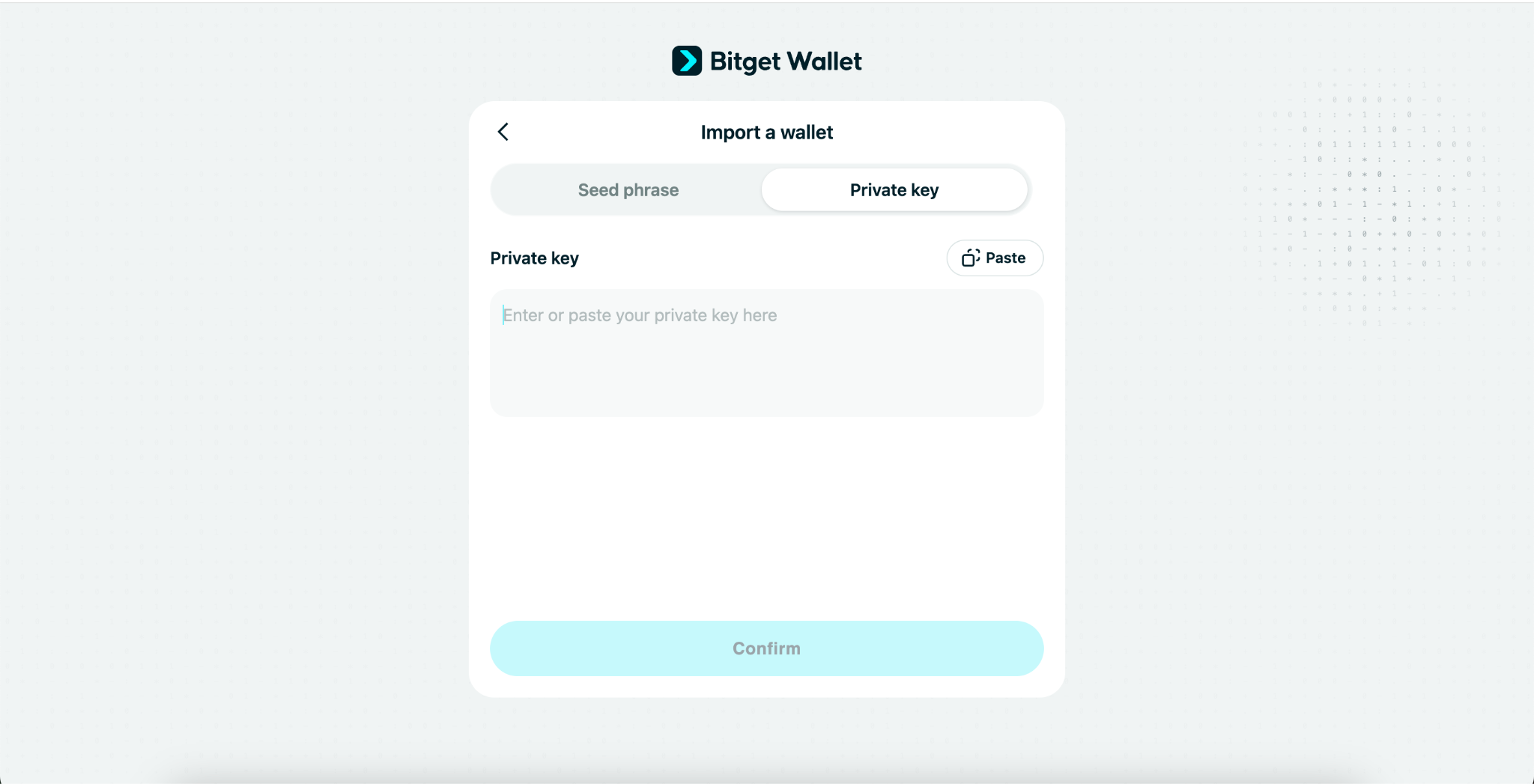
5. Sélectionnez Confirmer et suivez les instructions restantes pour terminer l'importation.
Ne saisissez vos identifiants de récupération qu'après avoir confirmé que vous utilisez l'extension officielle Bitget Wallet. Quiconque obtient une clé privée ou une seed phrase peut être en mesure de prendre le contrôle du portefeuille associé.
Comment utiliser l'extension Bitget Wallet?
Une fois votre portefeuille configuré, vous pouvez ouvrir l'extension depuis la barre d'outils de Chrome pour gérer vos cryptomonnaies et accéder aux fonctionnalités Web3.
Depuis le portefeuille, vous pouvez:
-
Envoyer et recevoir des actifs crypto pris en charge
-
Swapper des tokens
-
Consulter le solde de votre portefeuille et l'historique des transactions
-
Vous connecter aux DApps prises en charge
-
Gérer des actifs sur les réseaux blockchain pris en charge
Lors de la connexion à une DApp ou de l'exécution d'une transaction, vérifiez l'adresse du portefeuille, le réseau, le montant et toutes les autorisations affichées avant d'approuver la demande.
L'extension Bitget Wallet est-elle sûre?
Bitget Wallet est un portefeuille non dépositaire , la protection de l'accès au portefeuille et de ses informations de récupération relève donc de la responsabilité de l'utilisateur.
Bitget Wallet documente plusieurs mesures de sécurité sur l'ensemble de l'infrastructure de son portefeuille, notamment le chiffrement des clés privées, la détection des risques liés aux transactions, les alertes de phishing, la détection des risques d'autorisation et les audits de sécurité de certaines parties de son code principal. Les fonctionnalités de sécurité ne dispensent pas d'une utilisation prudente du portefeuille.
Lors de l'utilisation de l'extension de navigateur:
-
Ne partagez jamais votre seed phrase ou votre clé privée.
-
Vérifiez l'adresse du site web avant de connecter votre portefeuille.
-
Vérifiez les demandes de transaction et de signature avant de les approuver.
-
Maintenez Chrome et votre système d'exploitation à jour.
-
Vérifiez et révoquez les autorisations de DApp inutiles le cas échéant.
Une extension de portefeuille légitime ne peut pas empêcher toutes les formes d'erreur de l'utilisateur, de phishing, d'interaction malveillante avec un contrat intelligent ou de compromission de l'appareil.
Comment vérifier que vous téléchargez la véritable extension Bitget Wallet?
Téléchargez l'extension via le site web officiel de Bitget Wallet, qui renvoie directement à son listing sur le Chrome Web Store. L'extension officielle est répertoriée sous le nom de Bitget Wallet - Crypto, Web3 | Bitcoin & USDT et renvoie vers web3.bitget.com. Évitez d'installer l'extension à partir de sites web inconnus ou de liens partagés par messages ou sur les réseaux sociaux.
Conclusion
L'extension Bitget Wallet offre un moyen pratique d'accéder à un portefeuille non dépositaire depuis Chrome. Une fois l'extension installée, vous pouvez gérer votre portefeuille et interagir avec des applications Web3 directement depuis votre navigateur de bureau.
Pour les utilisateurs qui accèdent régulièrement au Web3 depuis un ordinateur de bureau, l'extension de navigateur permet de garder les fonctions du portefeuille à portée de main tout en conservant la garde autonome.
Obtenir l'extension Bitget Wallet
Foire aux questions
L'utilisation de l'extension Bitget Wallet est-elle gratuite?
Le téléchargement de l'extension Bitget Wallet depuis le Chrome Web Store est gratuit. Les transactions effectuées via le portefeuille peuvent toujours entraîner des frais de réseau, en fonction de la blockchain et du type de transaction.
Quels navigateurs prennent en charge l'extension Bitget Wallet?
Le processus officiel actuel de téléchargement et d'installation de Bitget Wallet propose une extension Chrome. Consultez la page de téléchargement officielle pour connaître la disponibilité actuelle avant d'installer le portefeuille sur un autre navigateur.
Comment télécharger et installer l'extension Bitget Wallet?
Allez sur la page de téléchargement officielle de Bitget Wallet et sélectionnez l'extension Chrome. Suivez le lien vers le listing vérifié du Chrome Web Store, sélectionnez "Ajouter à Chrome", confirmez l'installation et ouvrez l'extension depuis Chrome.
L'extension Bitget Wallet est-elle sûre?
Bitget Wallet est un portefeuille non dépositaire doté de mesures de sécurité comprenant la protection des clés privées et la détection des risques. Les utilisateurs restent responsables de la protection des informations de récupération, de la vérification des demandes du portefeuille et de l'évitement du phishing ou des sites malveillants.
Puis-je utiliser l'extension Bitget Wallet sur mobile?
L'extension de navigateur est destinée à une utilisation sur ordinateur de bureau. Bitget Wallet propose des applications iOS et Android distinctes pour l'accès mobile.
Combien de blockchains et de tokens Bitget Wallet prend-il en charge?
Bitget Wallet déclare actuellement prendre en charge plus de 130 blockchains et plus de 1 million de tokens. Ces chiffres peuvent changer à mesure que la prise en charge de nouveaux réseaux et actifs est ajoutée.
Divulgation des risques
Veuillez noter que le trading de cryptomonnaies implique un risque de marché élevé. Bitget Wallet n'est pas responsable des pertes de trading subies. Faites toujours vos propres recherches et tradez de manière responsable.

 Bitget vs Bitget Wallet: quelle est la différence?2026-09-23 | 5 mins